SIB-Bauwerke Modus
Ab Version 26.6.8.0 von ZIS Ing-Bau ist der beidseitige Datenaustausch mit SIB-Bauwerke nun so kompatibel, dass Daten zwischen den beiden Systemen nahtlos ausgetauscht werden können. Zur Vermeidung inkompatibler Datenerfassung wurde der "SIB-Bauwerke Modus" für Verkehrsbauwerke in ZIS Ing-Bau implementiert.
Funktion des SIB-Bauwerke Modus
Der SIB-Bauwerke Modus ist für Verkehrsbauwerke vorgesehen, deren Daten zwischen ZIS Ing-Bau und SIB-Bauwerke ausgetauscht werden sollen. Dadurch müssen Anwender nicht bei jedem Feld selbst prüfen, ob eine Eingabe später übertragen werden kann. So lassen sich nicht kompatible Erfassungen vermeiden, die beim späteren Austausch der Daten nicht übertragen werden können.
Ist der Modus aktiviert, werden unter anderem folgende Anpassungen vorgenommen:
- Felder und Auswahlmöglichkeiten, die ausschließlich in ZIS Ing-Bau vorhanden sind, werden für die Bearbeitung gesperrt, erkennbar am
 -Symbol.
 - Die zulässige Zeichenzahl bestimmter Eingabefelder wird an die SIB-konforme Erfassung angepasst.
- Für das Bauwerk kann eine Datenverzeichnisstruktur gewählt werden.
- Schlüsselkataloge werden nur auf Schlüssel der ASB-Ing 2013 gefiltert.
- Das Attribut Bauteilergänzung erhält Erfassungshilfen, lesen Sie hierzu bitte den Artikel: Besonderheiten der Bauteilergänzung.
Im aktivierten SIB-Bauwerke Modus können bestimmte Felder nicht bearbeitet werden. Dies betrifft vor allem Eingaben, die nur in ZIS Ing-Bau vorhanden sind und nicht nach SIB-Bauwerke übertragen werden können. Bereits erfasste Daten bleiben erhalten, je nach Feld können Sie im SIB-Bauwerke Modus jedoch nicht geändert werden.
SIB-Bauwerke Modus aktivieren oder deaktivieren
Der SIB-Bauwerke Modus wird auf der Ebene Bauwerk eines Verkehrsbauwerks aktiviert oder deaktiviert. Ist der Modus aktiviert, gilt die Einstellung für das Bauwerk und alle zugehörigen Teilbauwerke.
- Öffnen Sie das gewünschte Verkehrsbauwerk und navigieren Sie zur Ebene Bauwerk.
- Wechseln Sie in die Karteikarte Übersicht.
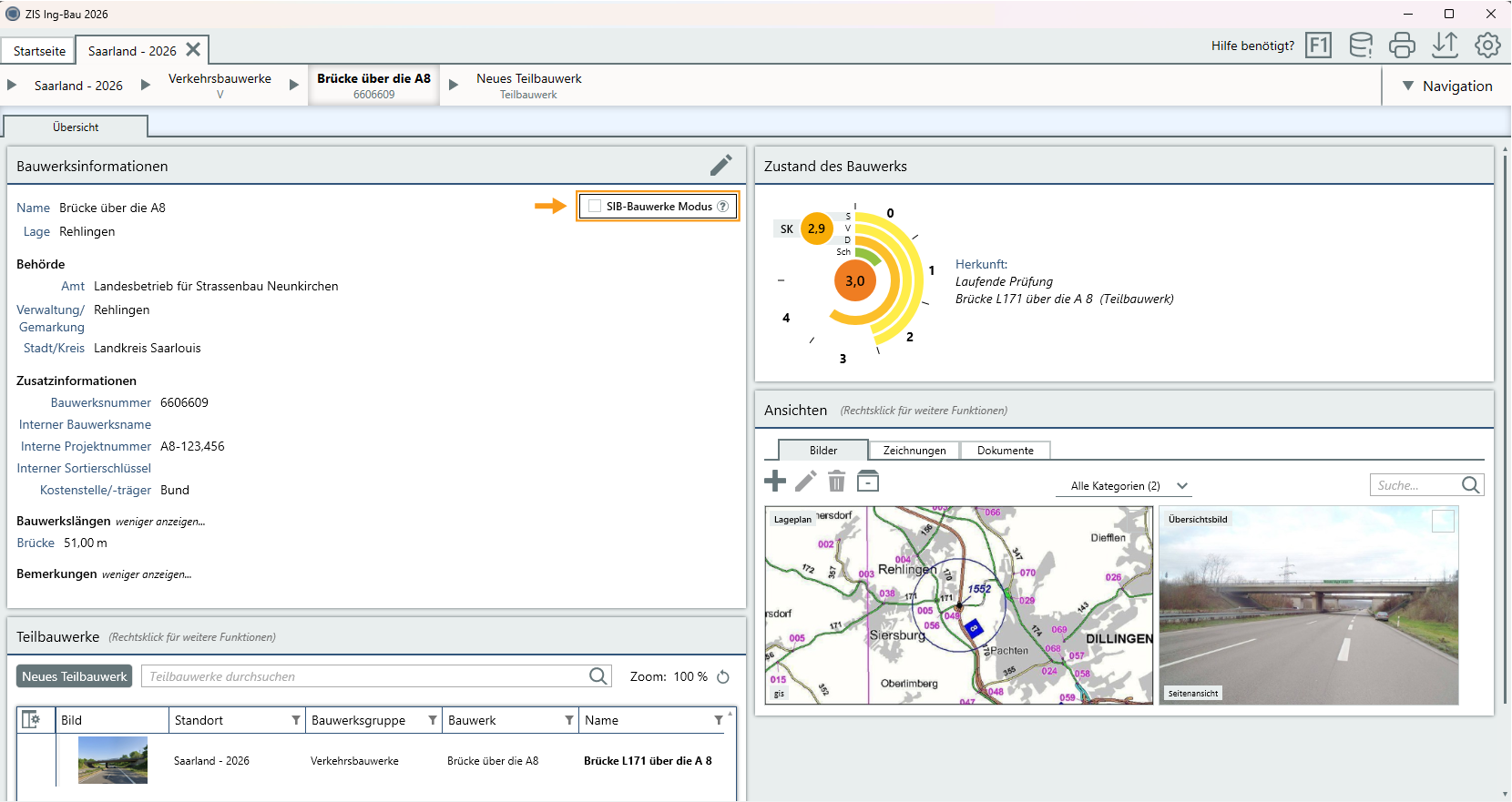
- Aktivieren oder deaktivieren Sie im Bereich Bauwerksinformationen die Option SIB-Bauwerke Modus.
- Es wird nach dem Aktivieren eine Kompatibilitätsanalyse ausgeführt, die vorhandene Konflikte für einen SIB-Bauwerke Export ermittelt. Lesen Sie für weitere Informationen hierzu den Artikel: Datenanalyse.
Automatische Aktivierung/Übernahme des SIB-Bauwerke Modus
In einigen Szenarien wird der SIB-Bauwerke Modus automatisch aktiviert oder wird automatisch übernommen:
Import einer neuen .CAB Dateien
Wird ein neuer Datensatz aus SIB-Bauwerke in den Standort SIB-Bauwerke Daten importiert, wird der SIB-Bauwerke Modus für diesen Datensatz automatisch aktiviert. Dadurch bleiben importierte SIB-Datensätze auch nach dem Import in einer kompatiblen Bearbeitungsumgebung.
Import/Export von .ZIS/.CAB Dateien
Der Status des SIB-Bauwerke Modus wird außerdem beim Datenaustausch von bestehenden .ZIS/.CAB Dateien übernommen. Das bedeutet: Ist der Modus beim Export eines Datensatzes aktiv, bleibt er auch nach dem Import in eine andere Datenbank aktiv. Ist der Modus nicht aktiv, wird auch dieser Status entsprechend übernommen.
Datenaustausch mit der App
Auch bei der Übertragung in die ZIS Ing-Bau App wird der aktive SIB-Bauwerke Modus übernommen und die Bearbeitung in der App entsprechend angepasst.
Anzeige des SIB-Bauwerke Modus in ZIS Ing-Bau
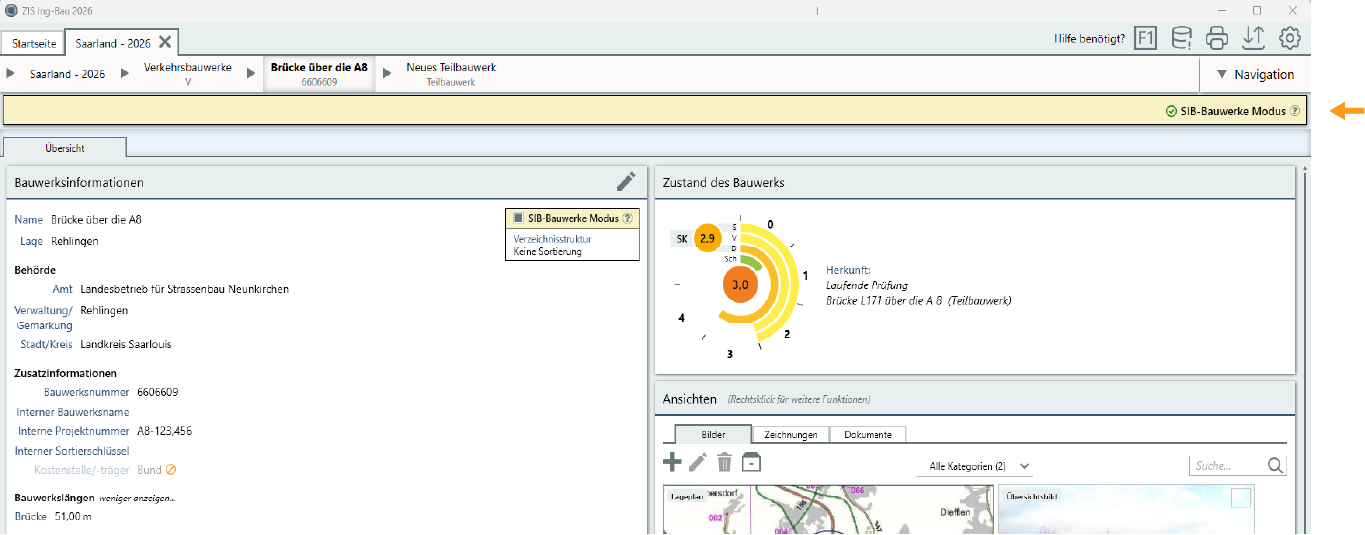
Wenn der SIB-Bauwerke Modus für ein Bauwerk aktiviert ist, wird dies an mehreren Stellen in ZIS Ing-Bau angezeigt.
Auf der Ebene der zugehörigen Teilbauwerke erscheint oberhalb der Ansicht ein gelber Hinweisbalken mit der Anzeige SIB-Bauwerke Modus. So ist direkt erkennbar, dass die Bearbeitung im SIB-Bauwerke Modus erfolgt.
Der Modus wird außerdem in den Schlüsselkatalogen berücksichtigt. Ist der SIB-Bauwerke Modus aktiv, werden die Schlüsselkataloge auf die für ASB-ING 2013 vorgesehenen Schlüssel begrenzt. Dadurch werden nur die Schlüssel angeboten, die für eine SIB-kompatible Erfassung verwendet werden können.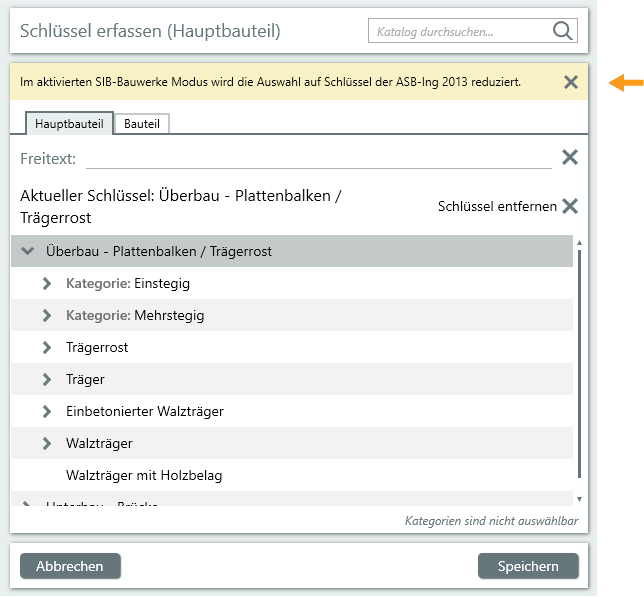
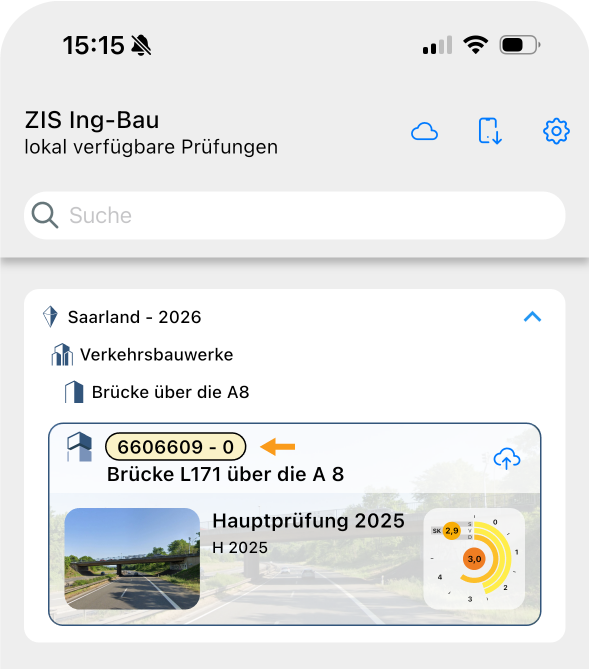
In der App wird dies durch eine gelb hervorgehobene Bauwerksnummer angezeigt. Dadurch ist auch mobil erkennbar, dass der Datensatz im SIB-Bauwerke Modus geführt wird.
ZIS-spezifische Prüfungsdaten
Auch im SIB-Bauwerke Modus können bestimmte Prüfungsdaten erfasst werden, die in dieser Form nur in ZIS Ing-Bau vorhanden sind.
Dazu gehören zum Beispiel:
- Checklisten
- Schadensskizzen
- 3D Modelle
- Schadensmarker
- Positionsbilder
- ein zweites Schadensbild
- Ansichten bei Empfehlungen
Diese Daten bleiben beim Austausch erhalten. Beim Export nach SIB-Bauwerke werden sie gespeichert und dem jeweiligen Datensatz zugeordnet. Werden diese Datensätze später wieder nach ZIS Ing-Bau importiert, können die ZIS-spezifischen Informationen wieder ausgelesen und integriert werden.
Datenverzeichnisstruktur wählen
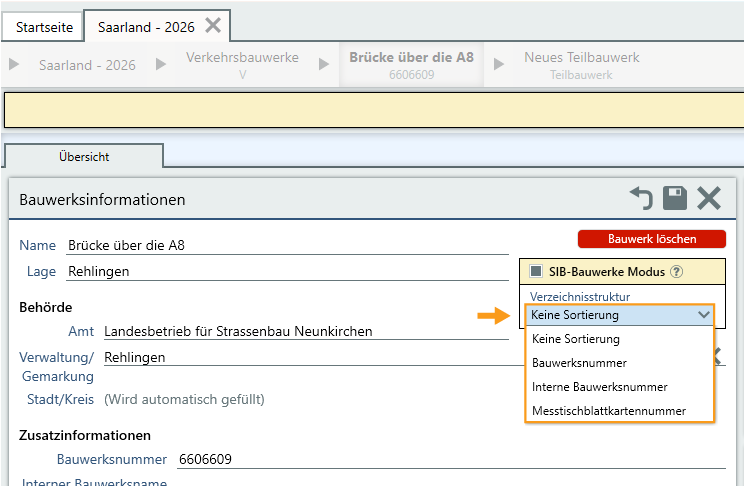
Wenn der SIB-Bauwerke Modus aktiviert ist, kann auf der Ebene Bauwerk die benötigte Datenverzeichnisstruktur gewählt werden. Die gewählte Struktur gilt für das Bauwerk und die enthaltenen Teilbauwerke.
Hinweis: Bei einem Datenaustausch mit SIB-Bauwerke muss die Datenverzeichnisstruktur des Senders und Empfänger übereinstimmen, da sonst keine Bilddaten übertragen werden.
Zur Auswahl stehen:
- Bauwerksnummer
- Interne Bauwerksnummer
- Messtischblattkartennummer
Über diese Auswahl wird festgelegt, welche Nummer für die Ablage beziehungsweise Strukturierung der zugehörigen Daten verwendet wird.
- Öffnen Sie das gewünschte Verkehrsbauwerk und navigieren Sie zur Ebene Bauwerk.
- Wechseln Sie in die Karteikarte Übersicht.
- Aktivieren Sie im Bereich Bauwerksinformationen die Option SIB-Bauwerke Modus.
- Aktivieren Sie den Bearbeitungsmodus der Karteikarte Übersicht.
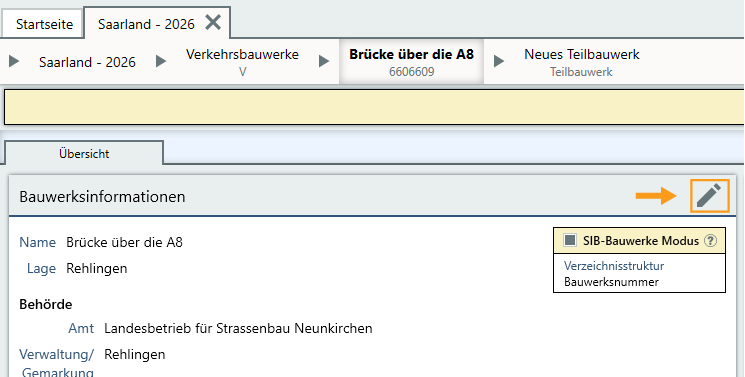
- Öffnen Sie die Auswahl mit Klick auf den Eintrag unter Verzeichnisstruktur.
- Wählen Sie die gewünschte Struktur für das Bauwerk und Teilbauwerke