Navigation
ZIS Ing-Bau bietet Ihnen drei Möglichkeiten, durch die Strukturdatenebenen zu navigieren:
- Navigationsbutton
- Navigationsleiste
- Karteikartennavigation
- Navigation über die Startseite
1) Navigieren über den Navigationsbutton
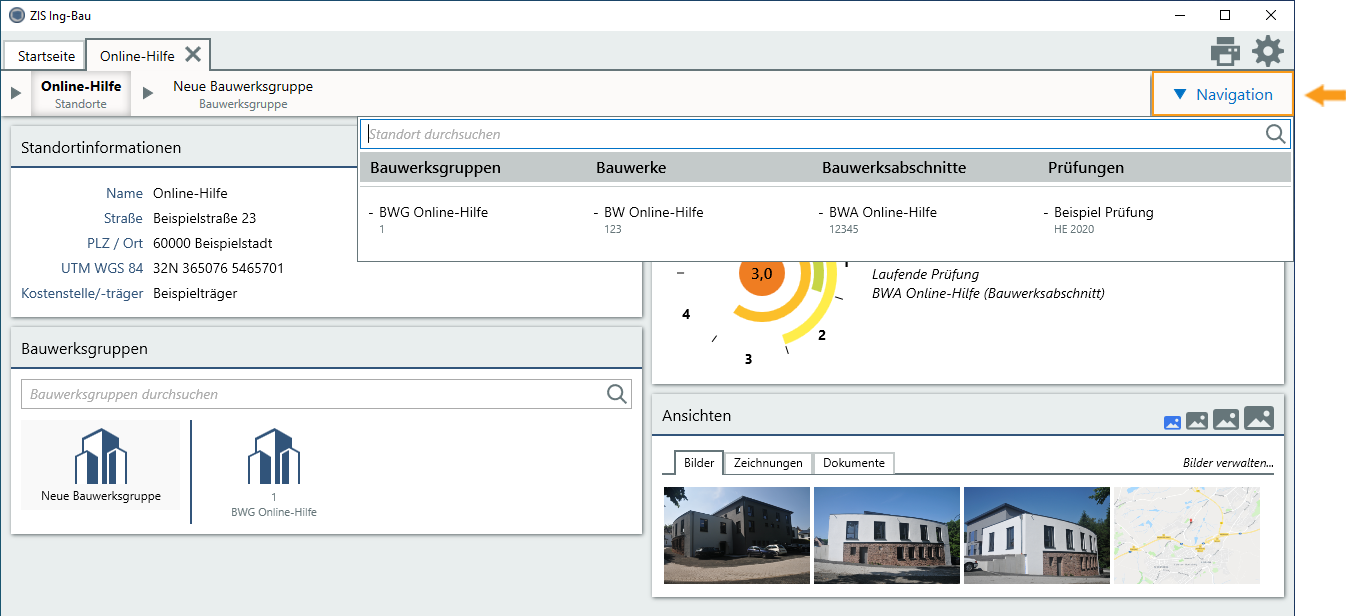
Ab der Ebene Standort finden Sie den Navigationsbutton  oben rechts in allen Masken am rechten Ende der Navigationsleiste.
- Ein Klick auf öffnet die Übersicht aller im Standort vorhandenen Ebenenelemente. Außerdem werden Ihnen unter Prüfungen laufende Prüfungen angezeigt, zu denen Sie direkt per Klick navigieren können.
- Um innerhalb des Standorts in den gewünschten Bereich zu springen, klicken Sie mit der Maus auf den Eintrag, zu dem Sie navigieren möchten.
2) Navigieren über die Navigationsleiste
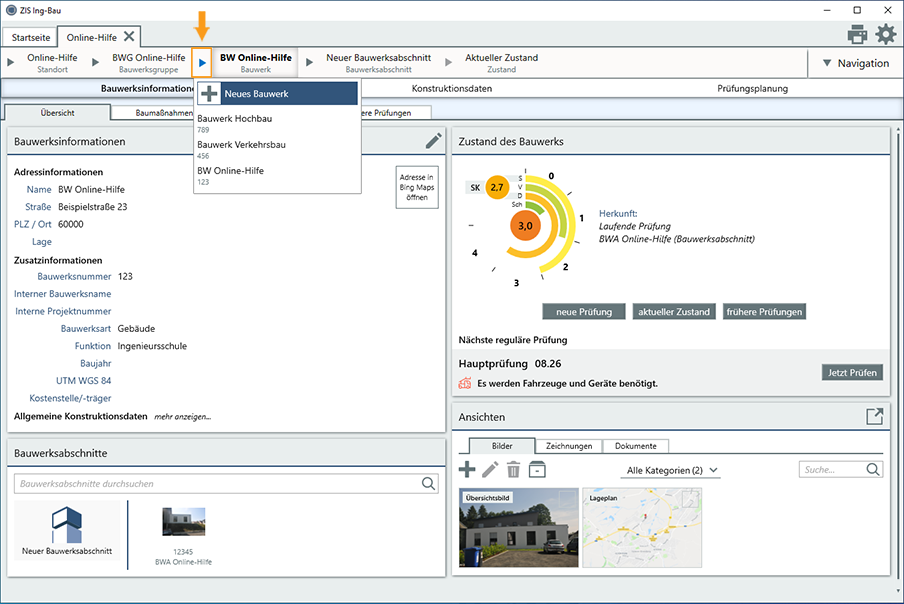
Ab der Ebene Standort finden Sie die Navigationsleiste über den einzelnen Karteikarten als ein Teil des jeweiligen Standort-Reiters. Über die Navigationsleiste können Sie neben der Navigation auch neue Ebenen anlegen.
- Zum Navigieren klicken Sie innerhalb der Navigationsleiste vor eine bereits vorhandene Ebene auf
 .
. - Daraufhin öffnet sich eine Liste aller in dieser Ebene vorhandenen Einträge.
- Klick auf vor Standorte zeigt die Liste aller existierenden Standorte.
- Klick auf vor Bauwerksgruppe zeigt die Liste aller erfassten Bauwerksgruppen dieses Standorts an.
- Klick auf vor Bauwerke zeigt die Liste aller erfassten Bauwerke dieses Standorts an.
- Klick auf vor Bauwerksabschnitt zeigt die Liste aller erfassten Bauwerksabschnitte dieses Standorts an.
- Klick auf
- Um in den gewünschten Bereich zu springen, klicken Sie in der geöffneten Liste mit der Maus auf den Eintrag, zu dem Sie navigieren möchten.
3) Navigieren über die Karteikarten
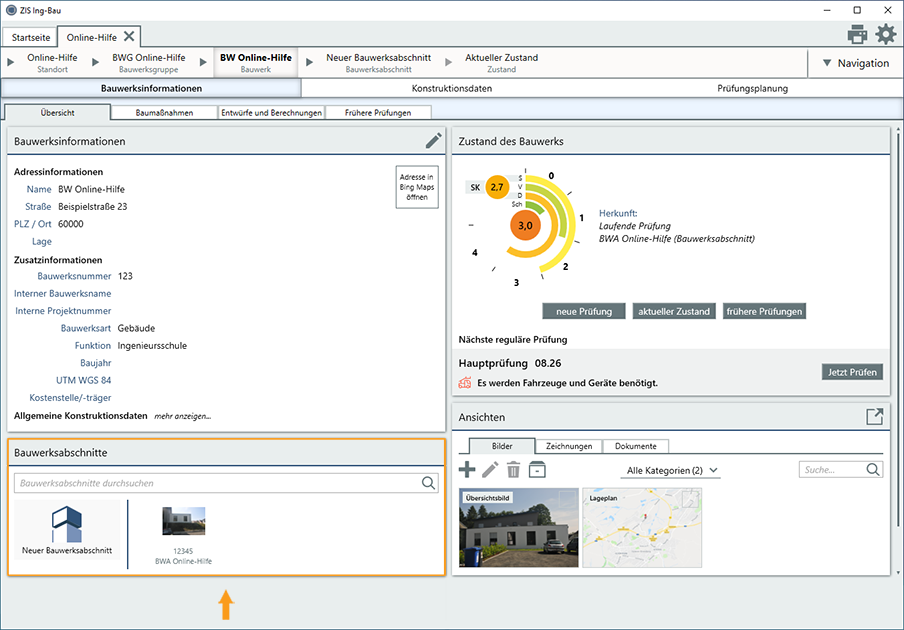
Ab der Ebene Standort wird Ihnen die nächste Ebene als Karteikarte angezeigt:
- Karteikarte Bauwerksgruppen in Ebene Standort.
- Karteikarte Bauwerke in Ebene Bauwerksgruppe (siehe Screenshot unten).
- Karteikarte Bauwerksabschnitte in Ebene Bauwerke.
Die Karteikarte zeigt alle vorhandenen Einträge der nächsten Datenebene . Über das Suchen-Feld lassen sich die Inhalte der Karteikarte nach Namen oder Bauwerksnummern filtern. Neue Ebenen können Sie innerhalb der Karteikarte mit Klick auf "Neue Bauwerksgruppe / Neues Bauwerk / Neuen Bauwerksabschnitt anlegen. Zum Navigieren klicken Sie innerhalb der Karteikarte auf eine bereits vorhandenen Ebene. Eine „Rückwärtsnavigation“ zur übergeordneten Ebene ist bei dieser Navigationsart nicht möglich.
4) Navigieren über die Startseite
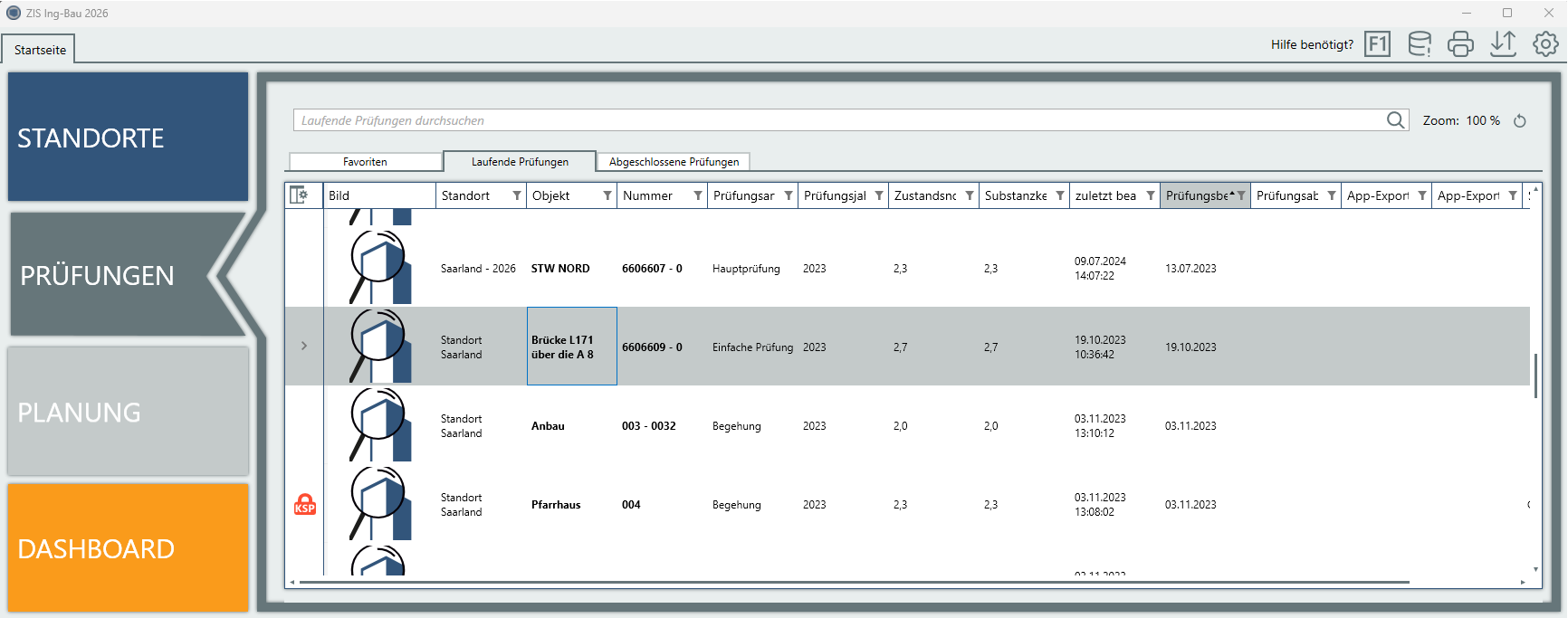
Auf der Startseite finden Sie die Bereiche Standorte und Prüfungen, über welche Sie direkt in einzelne Ebenen oder Prüfungen springen können.
- Die Reiter Standorte, Bauwerksgruppen, Bauwerke und Bauwerksabschnitte/Teilbauwerke zeigen alle in Ihrem Datenbestand erfassten Ebenen an.
- Doppelklick auf einen Datensatz springt in die entsprechende Ebene.
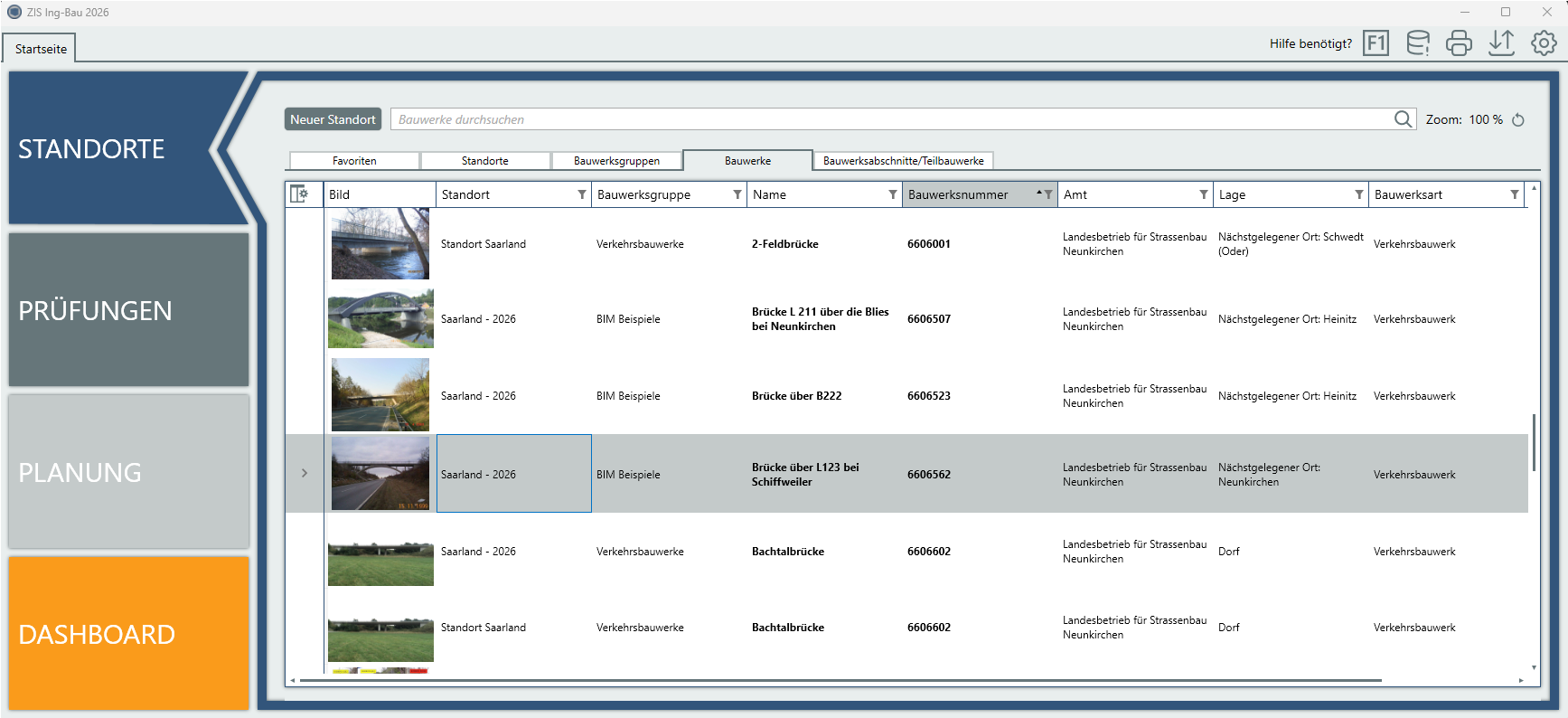
- Die Reiter Laufende Prüfungen und Abgeschlossene Prüfungen zeigen alle Prüfungen in Ihrem Datenbestand an.
- Doppelklick auf einen Datensatz springt in die entsprechende Prüfung.