Maske Schäden
Über die Schadensmaske erfolgt die Schadenserfassung in ZIS Ing-Bau. Hier können neue Schäden erfasst und verortet, mit Attributen versehen, Schadensbilder hinzugefügt, Schadenskennzeichnungen vergeben und Verknüpfungen zu Checklisten und Empfehlungen erstellt werden.
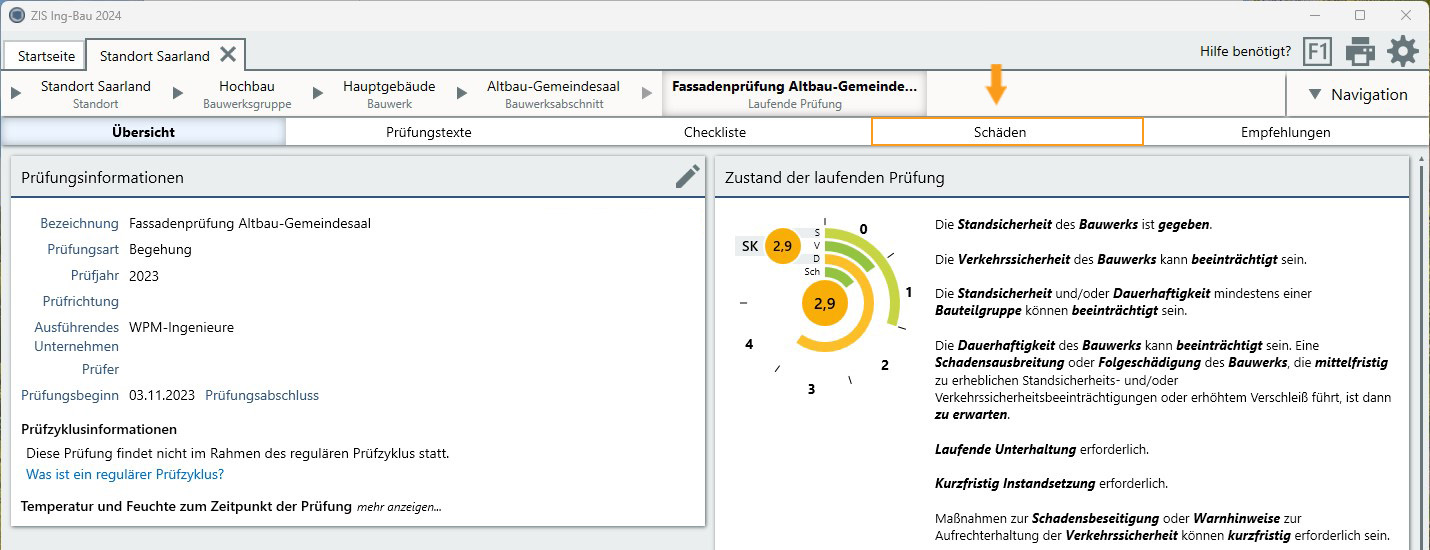
Die Schadensmaske erreichen Sie über die Ebene Aktueller Zustand oder die Laufende Prüfung eines Bauwerks oder Bauwerksabschnitts.
- Navigieren Sie zur Ebene Aktueller Zustand oder Laufende Prüfung.
- Klicken Sie in der Navigationsleiste auf den Eintrag Schäden.
Übersicht Schadensmaske
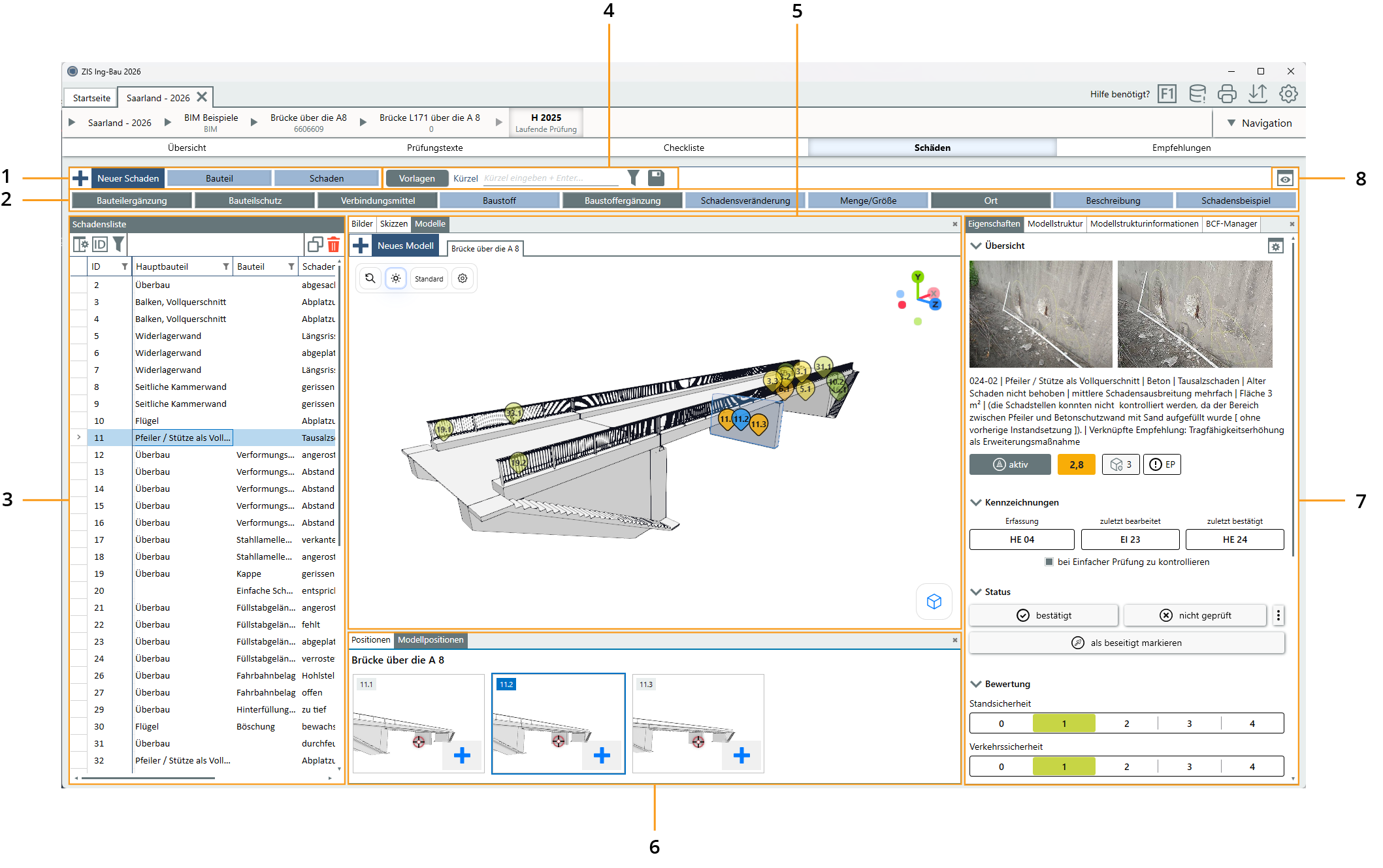
1) Neuen Schaden erfassen
Erfassen Sie einen neuen Schaden mit einem Klick auf  . In ZIS Ing-Bau muss ein Schaden die Merkmale
  und
und  besitzen, um als neuer Schaden in die Schadensliste aufgenommen zu werden. Im Anschluss ist es möglich, den Schaden exakter über die einzelnen Merkmale (Attribute) zu spezifizieren.
2) Attributleiste
Nachdem die Pflichtfelder Bauteil und Schaden erfasst wurden, kann der Schaden durch weitere Merkmale genauer spezifiziert werden. ZIS Ing-Bau bietet Ihnen eine große Anzahl von wählbaren Attributen. Diese können optional angegeben werden und sind keine Pflichtfelder.
3) Schadensliste
In der Maske Schäden werden Ihre erfassten Schäden in der Schadensliste angezeigt. Diese ist im Standard unterteilt in die Spalten ID, Hauptbauteil (nur Verkehrsbauwerke), Bauteil, Schaden, Schadensbeispiel-ID und den Kategorien der Zustandsnote S, V, D, Sch. Sie können bei Bedarf weitere Spalten auswählen oder bestehende abwählen.
4) Vorlagen
Mit Hilfe der Vorlagenleiste erstellen Sie Elemente, welche Sie zur schnellen Wiederverwendung nutzen und somit die Erfassungsarbeit gleichartiger Datensätze reduzieren. So können in der Maske Schäden wiederkehrende Schadensmuster als Vorlagen gespeichert und schnell eingefügt werden.
Vorlagen5) Schadensbilder/Skizzen/Modelle (Abo-Modell)
Der Reiter Schadensbilder zeigt Ihre Schadensbilder und Anlagen. Sie können einem Schaden bis zu zwei Schadensbilder und beliebig viele Anlagen zuweisen. Diese können in Zustands- bzw. Prüfberichten ausgegeben werden.
Schadensbilder und Anlagen hinzufügen
Hinweis! Skizzen und Modelle sind nur in den Verträgen Essential, Regular und Advanced verfügbar.
Skizzen
Sie können im Reiter Skizzen mehrere 2D Schadensskizzen in verschiedenen Formaten (PDF, JPEG, PNG, TIF...) einlesen und dort Ihre erfassten Schäden verorten.
Modelle
Im Reiter Modelle können Sie diverse 3D Modelltypen (IFC, GLB, GLTF, OBJ ...) einlesen und dort Ihre erfassten Schäden verorten.
6) Positionen (Abo-Modell)
Hinweis! Positionen und Modellpositionen sind nur in den Verträgen Essential, Regular und Advanced verfügbar. Genauere Informationen finden Sie unter Schaden verorten.
Positionen
Im Reiter Positionen finden Sie alle Positionen zu Schäden, die Sie in 2D Schadensskizzen verortet haben. Zu jedem Schaden lassen sich beliebig viele Positionen pro Modell erfassen und optional um ein zusätzliches Positionsbild ergänzen.
Der Reiter Positionen benötigt eine ZIS Ing-Bau Abo-Lizenz.
Modellpositionen
Im Reiter Modellpositionen finden Sie im Gegensatz zu dem Reiter Positionen alle Positionen zu Schäden, die Sie in 3D Modellen erfasst haben. Äquivalent können zu jedem Schaden beliebig viele Modellpositionen pro Modell erfasst werden. Diese besitzen neben den Positionsbildern zusätzlich einen Ausschnitt der Position innerhalb des Modells.
Der Reiter Modellpositionen benötigt eine ZIS Ing-Bau Abo-Lizenz.
7) Eigenschaften/Sprachnotizen/Modellstruktur/Modellstrukturinformationen/BCF-Manager (Abo-Modell)
Eigenschaften
Der Reiter Eigenschaften besitzt mehrere hilfreiche Funktionen. Zum einen wird Ihnen eine kompakte Übersicht der erfassten Informationen angezeigt. Zum anderen wird Ihnen angezeigt, in welcher Prüfung der Schaden zum ersten mal erfasst, zuletzt bearbeitet, und zuletzt bestätigt wurde. Der Schaden kann als bestätigt, nicht geprüft und beseitigt vermerkt werden. Als beseitigt gekennzeichnete Schäden können in Berichten (Zustandsbericht, Prüfbericht) in einem eigenen Kapitel ausgegeben werden. Sie können Schäden bewerten und mit Checklisten oder Empfehlungen verknüpfen.
Hinweis! Folgende Reiter sind nur in den Verträgen Essential, Regular und Advanced verfügbar:
Sprachnotizen
Sie können im Reiter Sprachnotizen Sprachdateien aufnehmen und abspielen. Die Funktion der Sprachnotizen ist auch in der ZIS Ing-Bau App verfügbar. Beim Datenaustausch zwischen Desktop und App werden vorhandene Sprachnotizen immer übertragen.
Modellstruktur
Der Reiter Modellstruktur zeigt die vorhandene Struktur eines IFC-Modells. Mit Klick auf ein Bauteil richtet sich die Kamera im Reiter Modelle automatisch darauf aus und das Bauteil wird blau markiert.
Modellstrukturinformationen
Der Reiter Modellstrukturinformationen zeigt zum ausgewählten IFC-Element die zugehörigen Struktur- und Attributinformationen wie Property Sets, Eigenschaften und weitere Metadaten übersichtlich an.
BCF-Manager
Erstellen Sie eigene Projekte, öffnen und bearbeiten Sie empfangene BCF-Dateien und nutzen Sie das Tool für die strukturierte Kommunikation Ihrer Schäden und Maßnahmen. Die Dokumentation hierzu wird zeitnah ergänzt.
8) Fenster anzeigen
Klicken Sie auf das - Symbol, um die Auswahl der aktiven/nicht aktiven Fenster zu öffnen.
- Mit einem Klick auf die jeweilige Checkbox blenden Sie Fenster (Reiter) ein und aus.

- Folgende Reiter sind nur in den Verträgen Essential, Regular und Advanced verfügbar:
- Schadensskizze
- Modelle
- Positionen
- Modellpositionen
- Sprachnotizen
- Modellstruktur
- Modellstrukturinformationen
- BCF-Manager