BCF-Manager
Der BCF-Manager in der Maske Schäden ermöglicht es, modellbezogene Abstimmungen direkt im Zusammenhang mit der Schadenserfassung zu dokumentieren, indem Topics angelegt, mit Modellpositionen, Viewpoints, Kommentaren und Dokumentreferenzen verknüpft und anschließend als BCF-Projekt gespeichert werden.
BCF-Manager öffnen
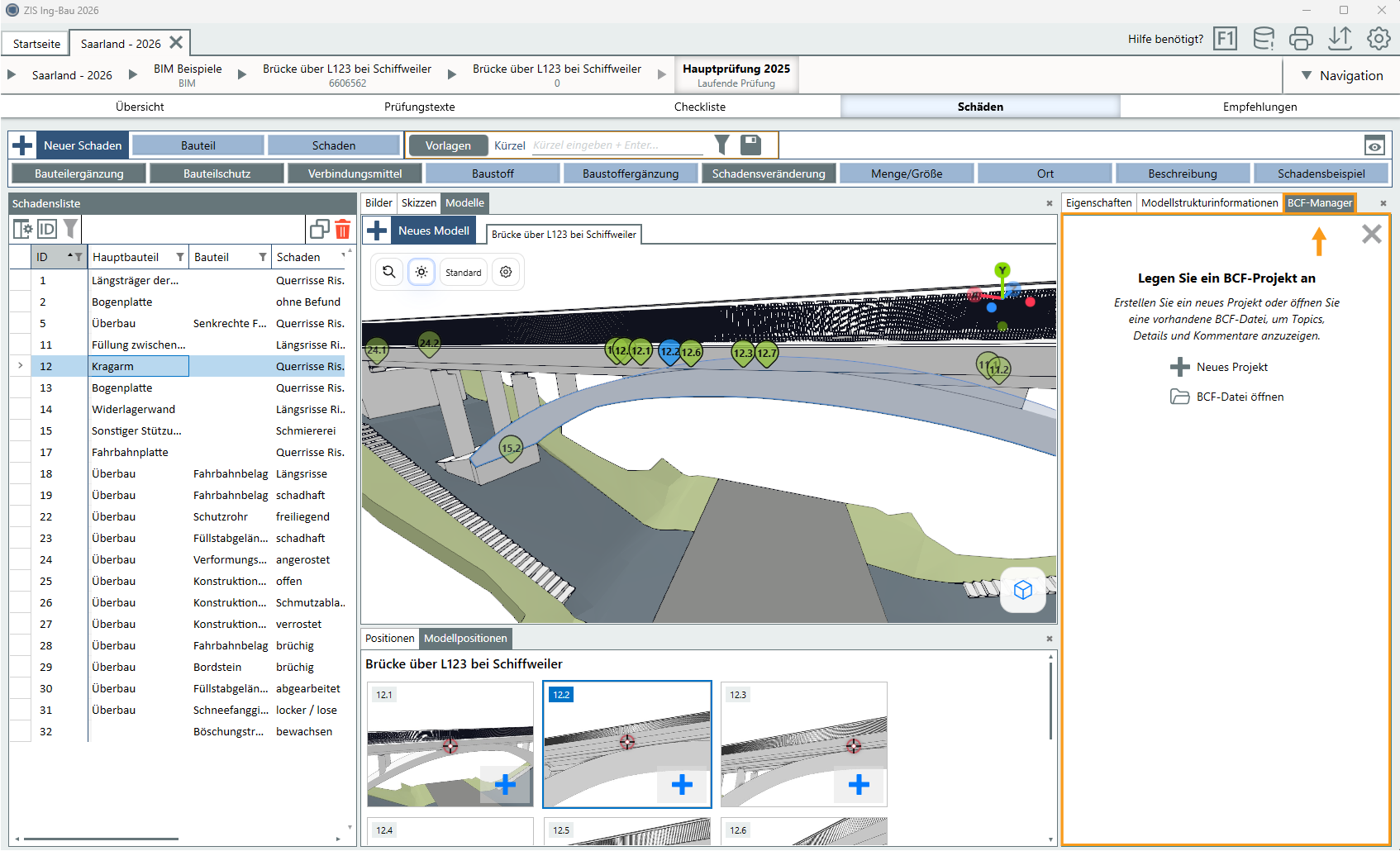
- Navigieren Sie innerhalb des aktuellen Zustands oder einer laufenden Prüfung zur Maske Schäden.
- Öffnen Sie im rechten Bereich den Reiter BCF-Manager.
- Der BCF-Manager wird im rechten Informationsbereich angezeigt.
BCF-Manager anzeigen
- Der BCF-Manager befindet sich in der Maske Schäden im rechten Informationsbereich.
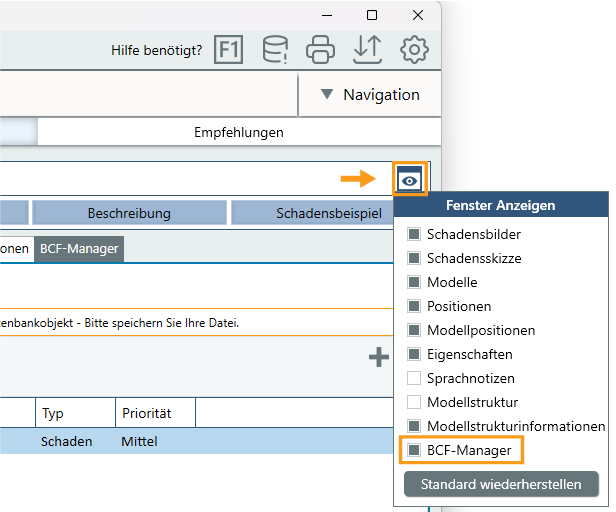
- Falls der Reiter BCF-Manager nicht sichtbar ist, kann er über die Fensteranzeige eingeblendet werden.
- Klicken Sie oben rechts auf das Augen-Symbol und aktivieren Sie im Menü Fenster Anzeigen den Eintrag BCF-Manager.
- Zum Ausblenden öffnen Sie das Menü erneut und deaktivieren den Eintrag BCF-Manager.
Neues BCF-Projekt anlegen
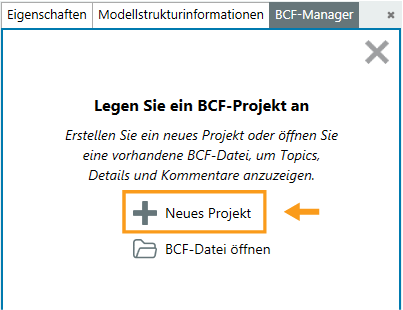
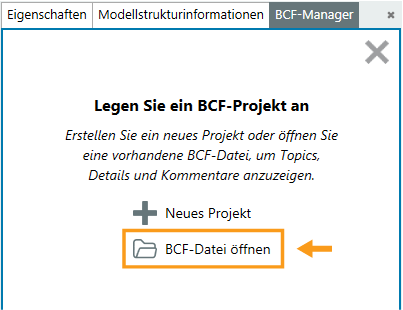
Wenn noch kein BCF-Projekt geöffnet ist, erscheint im BCF-Manager der Hinweis Legen Sie ein BCF-Projekt an.
- Klicken Sie auf
 Neues Projekt.
 - Es wird ein neues BCF-Projekt angelegt.
- Anschließend können Topics, Details, Viewpoints und Kommentare im BCF-Manager verwaltet werden.
Neues BCF-Projekt einrichten
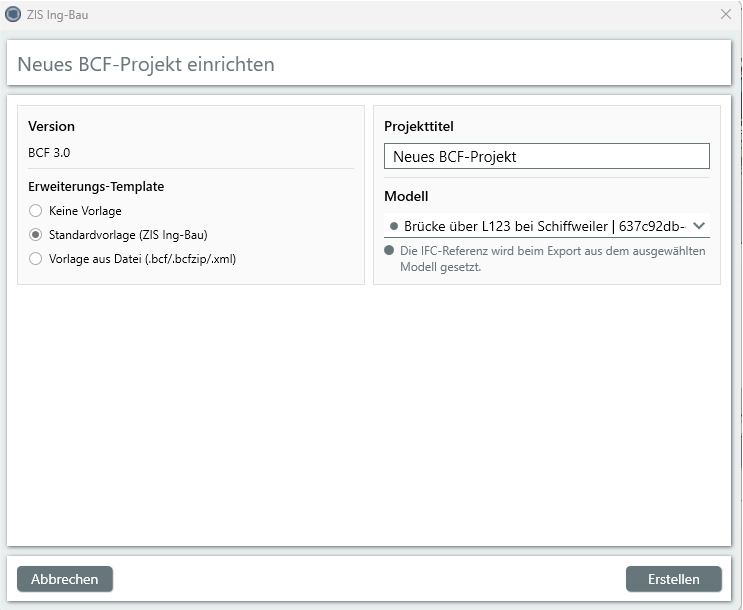
- Nach dem Klick auf Neues Projekt öffnet sich das Fenster Neues BCF-Projekt einrichten.
- In diesem Fenster werden die grundlegenden Einstellungen für das neue BCF-Projekt festgelegt.
- Klicken Sie auf
 , um das neue BCF-Projekt anzulegen.
 - Mit
 schließen Sie das Fenster, ohne ein BCF-Projekt zu erstellen.
Version
Die BCF-Version ist fest vorgegeben. Ein neues BCF-Projekt wird immer im Format BCF 3.0 erstellt.
Erweiterungs-Template
Im Bereich Erweiterungs-Template legen Sie fest, ob für das neue BCF-Projekt eine Vorlage für die Topic-Details verwendet werden soll. Standardmäßig ist Standardvorlage (ZIS Ing-Bau) ausgewählt.
Keine Vorlage
Erstellt ein BCF-Projekt ohne zusätzliches Erweiterungs-Template.
Standardvorlage (ZIS Ing-Bau)
Erstellt das BCF-Projekt mit der ZIS Ing-Bau-Standardvorlage in den Topic-Details
- Status - Aktiv
- Typ - Schaden
Vorlage aus Datei (.bcf/.bcfzip/.xml)
Fügen Sie über diese Funktion eine vorhandene Datei, welche Templates enthält hinzu.
Projekttitel
Im Feld Projekttitel vergeben Sie den Namen des neuen BCF-Projekts. Sie können den Projekttitel auch nach der Erstellung anpassen.
Modell
Im Bereich Modell wird das Modell angezeigt, welches als Referenz im BCF-Projekt festgelegt wird. Die IFC-Referenz wird beim Export aus dem ausgewählten Modell gesetzt. Dadurch ist das BCF-Projekt dem aktuell gewählten Modell zugeordnet.
Vorhandene BCF-Datei öffnen
Alternativ können Sie eine bereits vorhandene BCF-Datei öffnen.
- Klicken Sie im BCF-Manager auf BCF-Datei öffnen.
- Wählen Sie die gewünschte BCF-Datei aus.
- Nach dem Öffnen werden die enthaltenen Topics, Details und Kommentare im BCF-Manager angezeigt.

Ansicht nach dem Erstellen eines BCF-Projekts
Nach dem Klick auf Erstellen wird das neue BCF-Projekt im Reiter BCF-Manager geöffnet. Der BCF-Manager zeigt nun die Projektstruktur mit den Bereichen Topics, Topic-Details und Kommunikation an.
Wichtiger Hinweis! Speichern Sie das BCF-Projekt regelmäßig, damit es dauerhaft abgelegt und später wieder geöffnet werden kann. BCF-Projekte werden nicht automatisch in der Datenbank gespeichert.
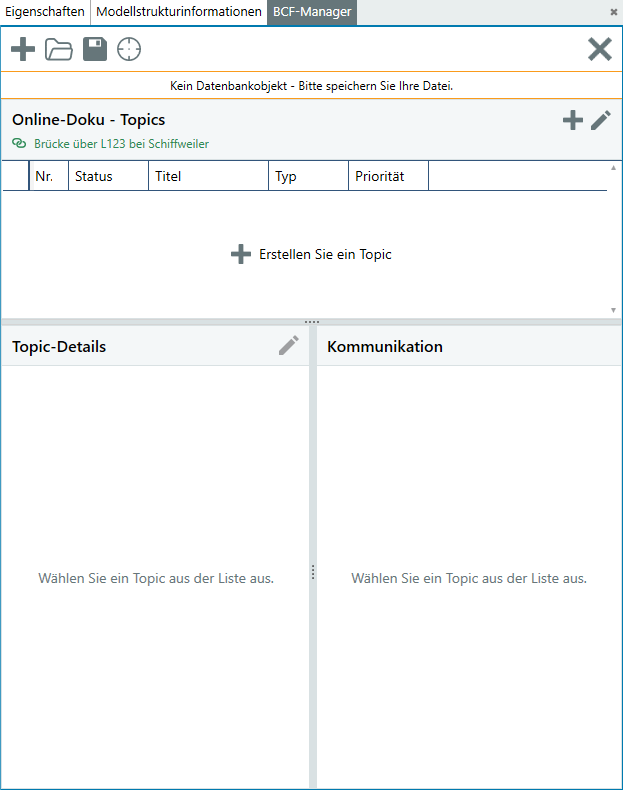
In der oberen Leiste im BCF-Manager stehen verschiedene Funktionen zur Verfügung:
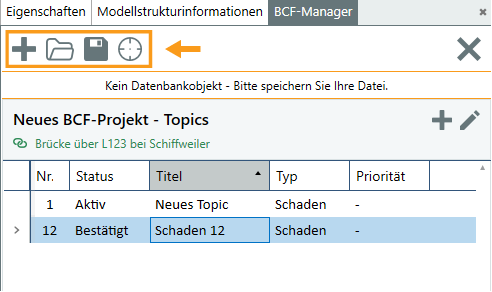
Neues Topic erstellen
Über das Plus-Symbol kann ein neues Topic angelegt werden.
 BCF-Datei öffnen
Über das Ordner-Symbol kann eine vorhandene BCF-Datei geöffnet werden.
 Speichern
Über das Disketten-Symbol kann das BCF-Projekt gespeichert werden.
 Positionsmarkierung ändern
Über das Fadenkreuz-Symbol kann der Standard der Positionsanzeige eines Viewpoints festgelegt werden. Dies wird auf alle neu hinzugefügten Viewpoints angewendet. Zur Auswahl stehen:
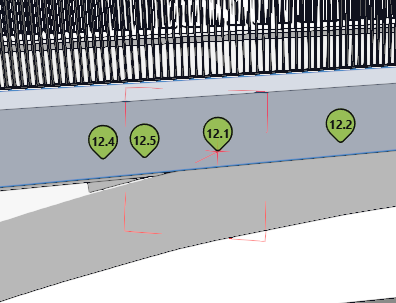
Linienmarkierung
Diese Art der Markierung wird von vielen externen 3D Programmen unterstützt und kann dementsprechend übernommen und angezeigt werden.
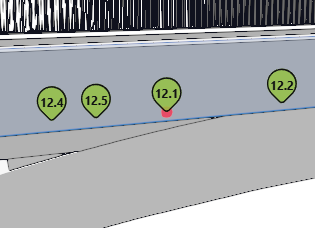
 Punktmarkierung
Diese Art der Markierung ist Teil des BCF-Standards, nach unserer Erfahrung unterstützen aber aktuell die meisten 3D Programme diese Art der Anzeige (noch) nicht oder teilweise.
 Keine Markierung
Mit dieser Auswahl wird keine zusätzliche Markierung beim Marker gesetzt. In 3D Programmen wird die Position nicht markiert.
Topics
Topics dienen in einem BCF-Projekt dazu, einzelne Sachverhalte, Abstimmungen oder Hinweise strukturiert zu erfassen. In der Maske Schäden können Topics zum Beispiel verwendet werden, um einen Schaden oder eine modellbezogene Fragestellung zu dokumentieren.
Zu einem Topic können Details wie Titel, Beschreibung, Status, Typ, Priorität, Fälligkeit, Zuständigkeit und Labels gepflegt werden. Zusätzlich lassen sich Modellpositionen als Viewpoints hinzufügen, sodass die betroffene Stelle im Modell später wieder gezielt aufgerufen werden kann.
Über Kommentare können Rückfragen, Hinweise oder Abstimmungen zum Topic dokumentiert werden. Ergänzend können Dokumentreferenzen hinterlegt werden, entweder als externe URL oder als interne Datei. So bündelt ein Topic alle relevanten Informationen zu einem bestimmten Sachverhalt innerhalb des BCF-Projekts.
Im oberen Bereich wird die Topic-Liste des aktuellen BCF-Projekts angezeigt. Unterhalb des Projekttitels wird das zugeordnete Modell angezeigt:
Topic erstellen - Manuell
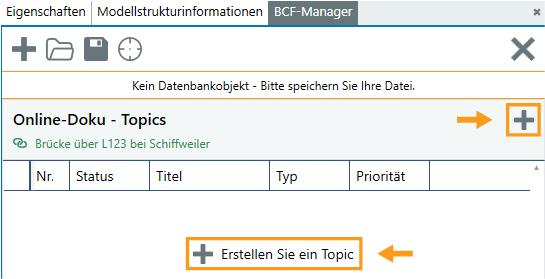
- Da direkt nach dem Erstellen noch keine Topics vorhanden sind, wird in der Liste der Hinweis Erstellen Sie ein Topic angezeigt.
- Klicken Sie auf das Symbol oben rechts oder auf Erstellen Sie ein Topic, um ein neues Topic anzulegen.
- Daraufhin erscheint in der Liste ein Topic, welches Sie unter Topic-Details bearbeiten und mit Informationen
Topic erstellen - Einen Schaden als Topic hinzufügen
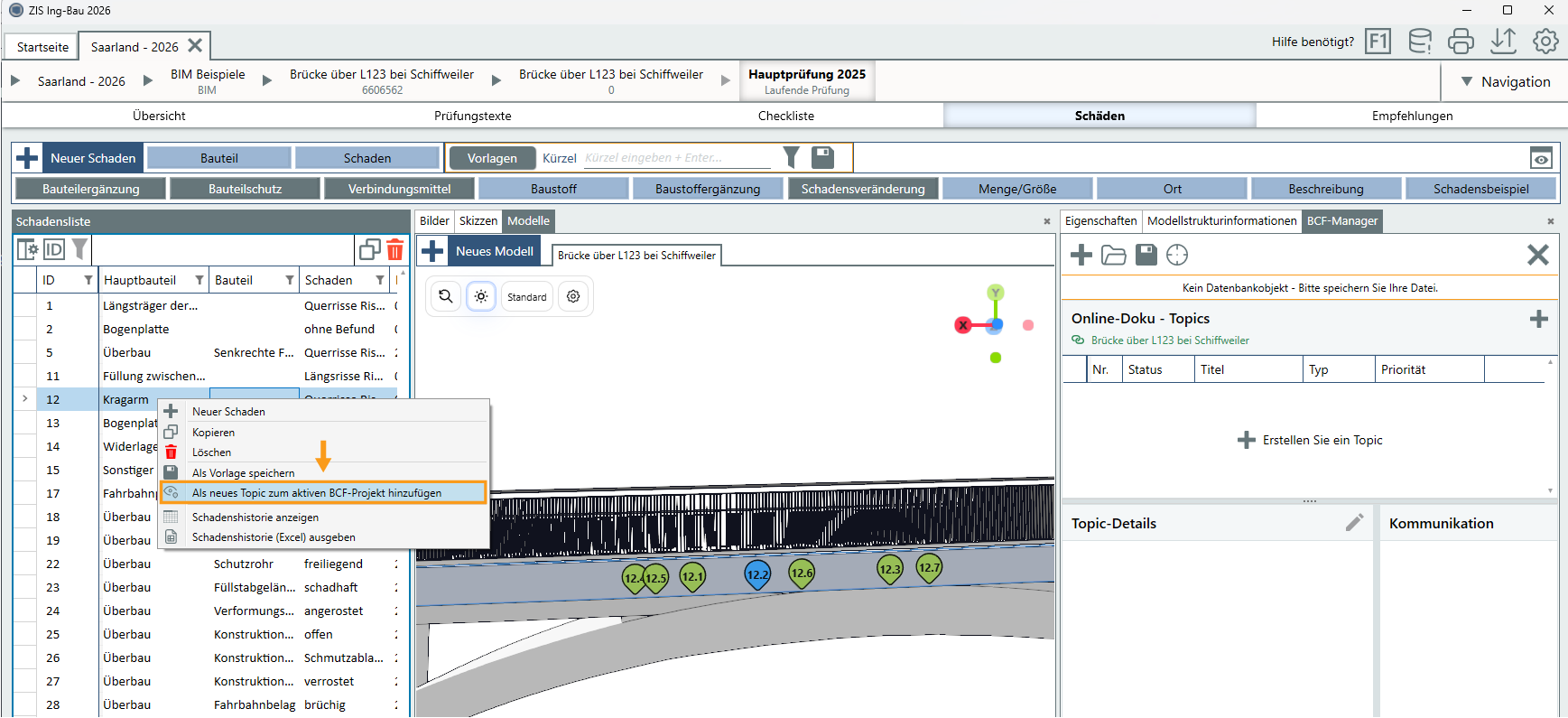
- Um einen Schaden mit allen erfassten Attributen und Positionen als Topic hinzuzufügen, klicken Sie mit der rechten Maustaste auf einen Schaden in der Schadensliste, um das erweiterte Menü zu öffnen.
- Klicken Sie im Anschluss im erweiterten Menü auf
 Als neues Topic zum aktiven BCF-Projekt hinzufügen.
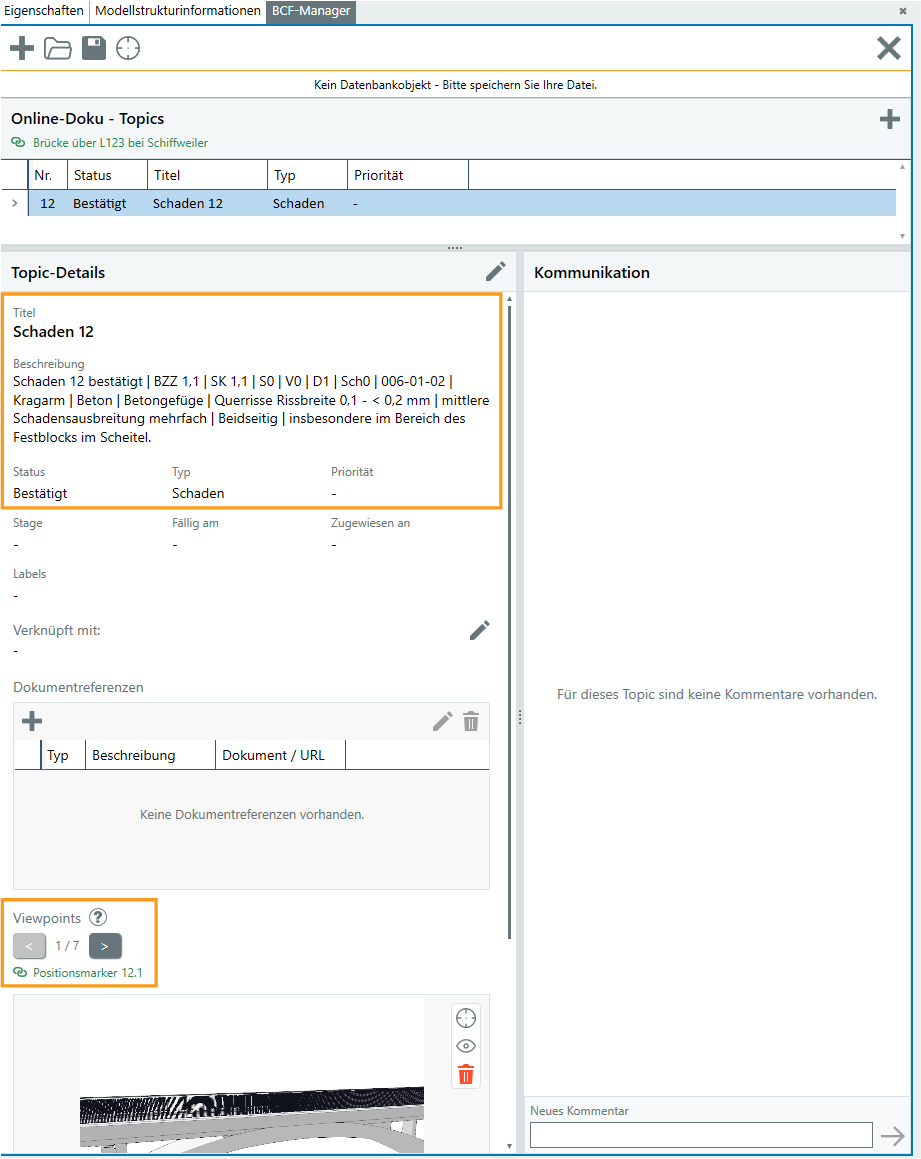
- Der Schaden wird daraufhin in der Liste als Topic angelegt.
- Die Schadensattribute werden automatisch in die Beschreibung gesetzt, der Status und Typ werden ausgefüllt.
- Zusätzlich werden alle erfassten Modellpositionen des Schadens automatisch als einzelne Viewpoints angelegt.
Topic-Details
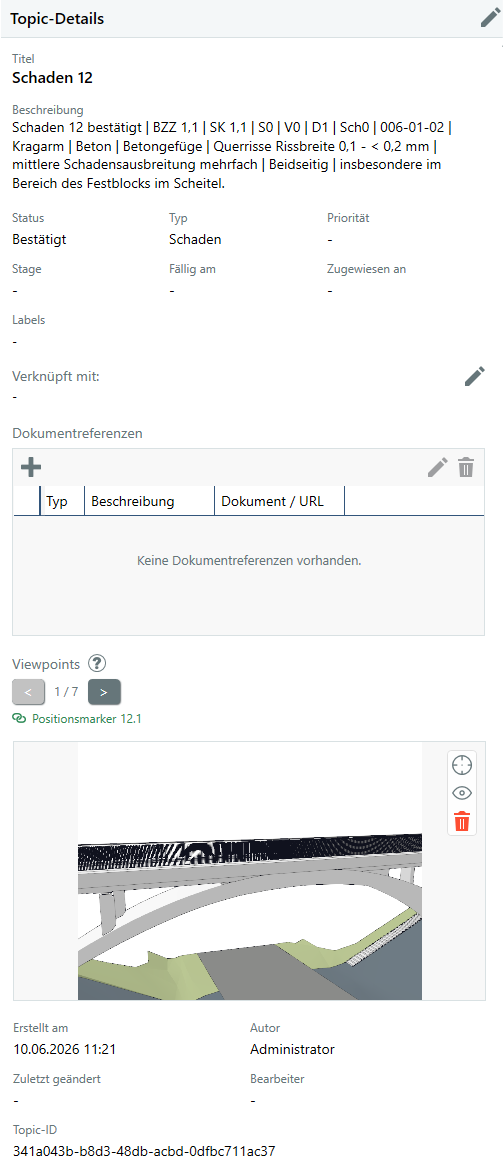
Im Bereich Topic-Details sehen Sie die Eigenschaften des ausgewählten Topics. Angezeigt werden:
- Titel
- Beschreibung
- Status
- Typ
- Priorität
- Stage
- Fälligkeit
- Zuweisung
- Labels
- Verknüpfungen
- Dokumentreferenzen
- Viewpoints
- Erstellungsinformationen
- Topic-ID
Der Bereich kann gescrollt werden. Dadurch sind auch weiter unten liegende Informationen sichtbar.
- Direkt nach dem Erstellen eines neuen Topics ist noch keine Beschreibung vorhanden. In diesem Fall wird der Hinweis Keine Beschreibung vorhanden angezeigt.
- Unter Dokumentreferenzen können ergänzende Dokumente oder Verweise zum Topic verwaltet werden.
- Unter Viewpoints werden die gespeicherten Modellansichten des Topics angezeigt. Wenn noch keine Modellansicht gespeichert wurde, erscheint der Hinweis Keine Viewpoints vorhanden.
- Am unteren Ende der Topic-Details werden Informationen zur Erstellung und Bearbeitung angezeigt. Dazu gehören Erstellt am, Autor, Zuletzt geändert, Bearbeiter und die eindeutige Topic-ID.
- Über das Stift-Symbol im Bereich Topic-Details können die Angaben des Topics bearbeitet werden.
Topic bearbeiten
Wählen Sie in der Topic-Liste das gewünschte Topic aus.
- Klicken Sie zum Öffnen des Bearbeitungsmodus im Bereich Topic-Details auf das
 Symbol.
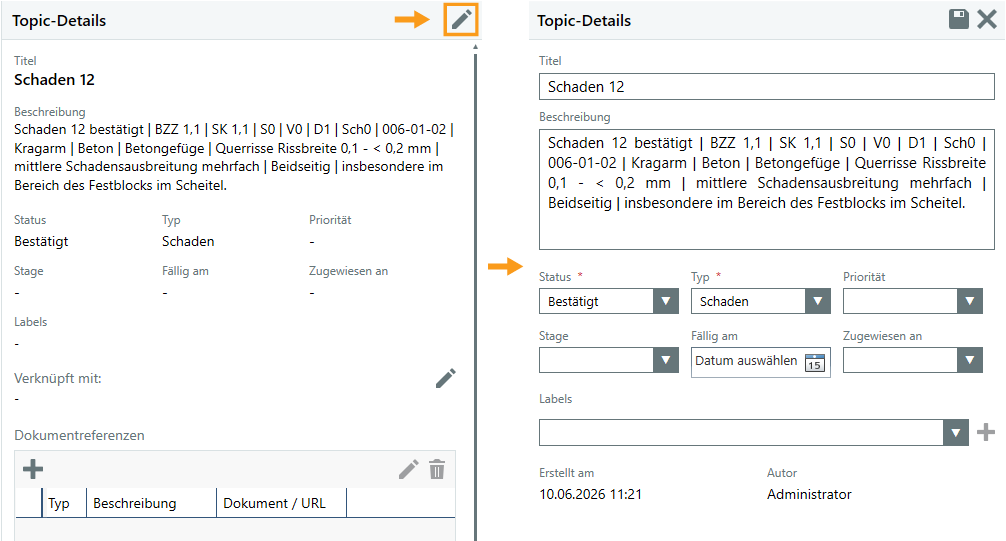
- Im Bearbeitungsmodus können Sie die Eigenschaften des Topics anpassen. Dazu gehören Titel, Beschreibung, Status, Typ, Priorität, Stage, Fällig am, Zugewiesen an und Labels.
- Die Felder Status und Typ sind Pflichtfelder und mit einem Stern gekennzeichnet.
- Im Feld Titel vergeben Sie die Bezeichnung des Topics. Im Feld Beschreibung können Sie den Sachverhalt ausführlicher beschreiben. Wenn ein Schaden aus der Schadensliste als Topic eingefügt wurde sind an dieser Stelle die Attribute aufgelistet.
- Über Priorität legen Sie fest, wie wichtig das Topic ist. Über Fällig am kann ein Bearbeitungsdatum hinterlegt werden. Mit Zugewiesen an kann das Topic einer Person zugeordnet werden.
- Unter Labels können Schlagworte ergänzt werden. Bereits ausgewählte Labels werden als einzelne Einträge angezeigt und können über das X-Symbol entfernt werden. Weitere Labels können über das Auswahlfeld und das Plus-Symbol hinzugefügt werden.
- Klicken Sie auf das Symbol, um die Änderungen zu speichern.
- Mit dem
 Symbol brechen Sie die Bearbeitung ab.
 - Die Erstellungsinformationen wie Erstellt am und Autor werden automatisch angezeigt und dienen der Nachvollziehbarkeit.
Verknüpfte Topics
Im Bereich Verknüpft mit können Topics miteinander verknüpft werden.
- Klicken Sie dazu im Bereich Topic-Details auf das Symbol neben Verknüpft mit.
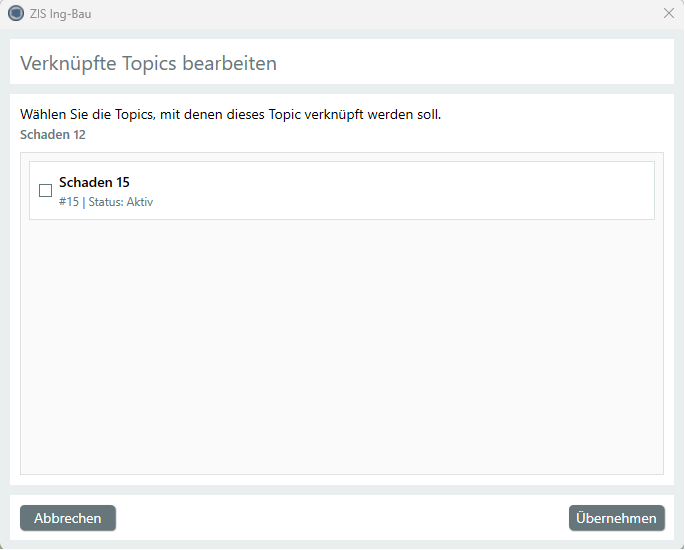
- Das Fenster Verknüpfte Topics bearbeiten wird geöffnet.
- Dort wählen Sie die Topics aus, mit denen das aktuelle Topic verknüpft werden soll. Die Verknüpfung kann genutzt werden, wenn mehrere Topics inhaltlich zusammengehören oder sich auf den selben Sachverhalt beziehen.
.png)
- Klicken Sie auf Übernehmen, um die Auswahl zu speichern.
- Mit Abbrechen verlassen Sie das Fenster ohne Änderung.
Nach der Verknüpfung
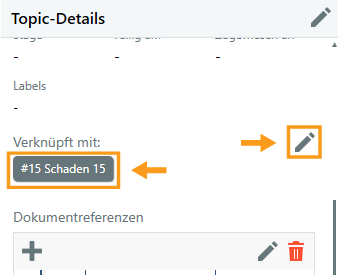
Wenn Sie ein oder mehrere Topics miteinander verknüpft haben, erscheint unter Verknüpfungen ein entsprechender Eintrag, in diesem Beispiel "Schaden 15". Sie haben nun folgende Möglichkeiten:
- Navigieren Sie über die Schaltfläche direkt zum verknüpften Topic.
- Über das - Symbol öffnet sich erneut das Fenster "Verknüpfte Topics bearbeiten", in welchem Sie weitere Topics hinzufügen oder entfernen können.
Dokumentreferenzen hinzufügen
Im Bereich Dokumentreferenzen können Sie einem Topic zusätzliche Verweise oder Dateien zuordnen.
- Klicken Sie dazu im Bereich Topic-Details unter Dokumentreferenzen auf das Symbol.
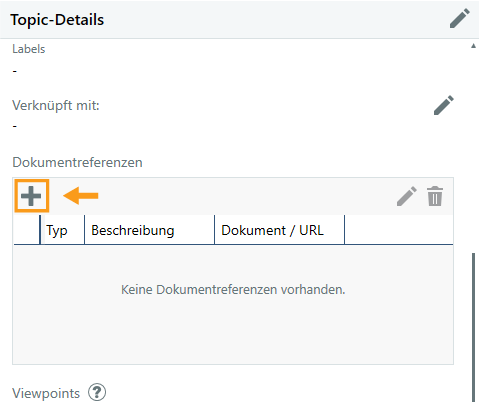
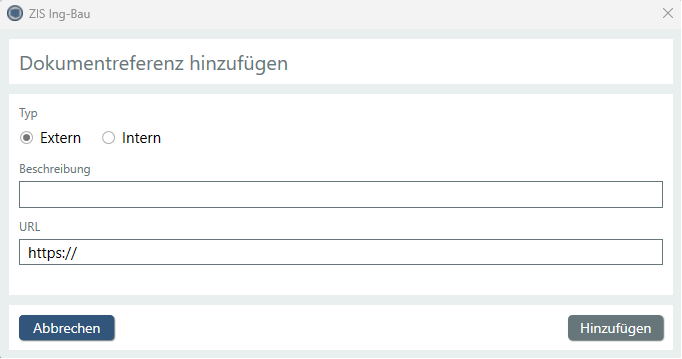
- Es öffnet sich das Fenster Dokumentreferenz hinzufügen.
- Für eine Dokumentreferenz stehen zwei Typen zur Auswahl:
Externe Dokumentreferenz
Wählen Sie Extern, wenn Sie eine Internetadresse oder einen anderen externen Link hinterlegen möchten.
- Geben Sie eine Beschreibung ein.
- Tragen Sie anschließend die gewünschte Adresse im Feld URL ein.
- Das Feld ist mit
https://vorbelegt. - Klicken Sie auf Hinzufügen, um die externe Dokumentreferenz zum Topic hinzuzufügen.
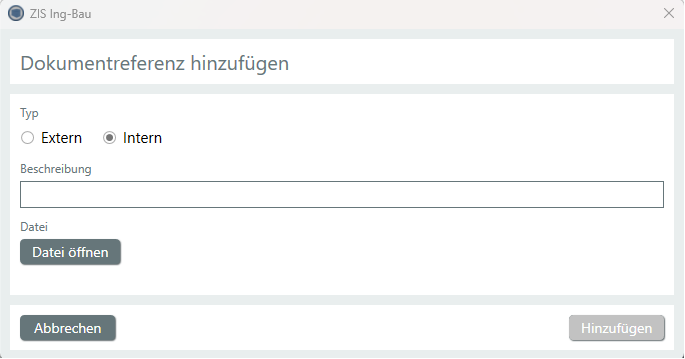
Interne Dokumentreferenz
Wählen Sie Intern, wenn Sie eine Datei als Dokumentreferenz hinzufügen möchten.
- Geben Sie eine Beschreibung ein.
- Klicken Sie anschließend auf Datei öffnen und wählen Sie die gewünschte Datei aus.
- Nach der Dateiauswahl wird die Schaltfläche Hinzufügen verfügbar.
- Klicken Sie auf Hinzufügen, um die Datei als interne Dokumentreferenz zum Topic hinzuzufügen.
Dokumentreferenzen bearbeiten oder löschen
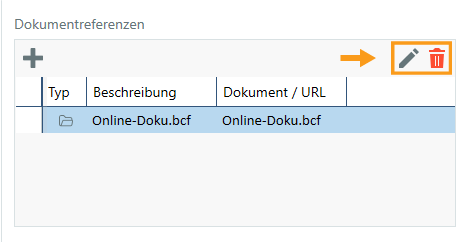
Hinzugefügte Dokumentreferenzen werden in der Tabelle Dokumentreferenzen angezeigt.
- Über das Stift-Symbol können vorhandene Dokumentreferenzen bearbeitet werden.
- Über das Papierkorb-Symbol können Dokumentreferenzen wieder gelöscht werden.
Viewpoints
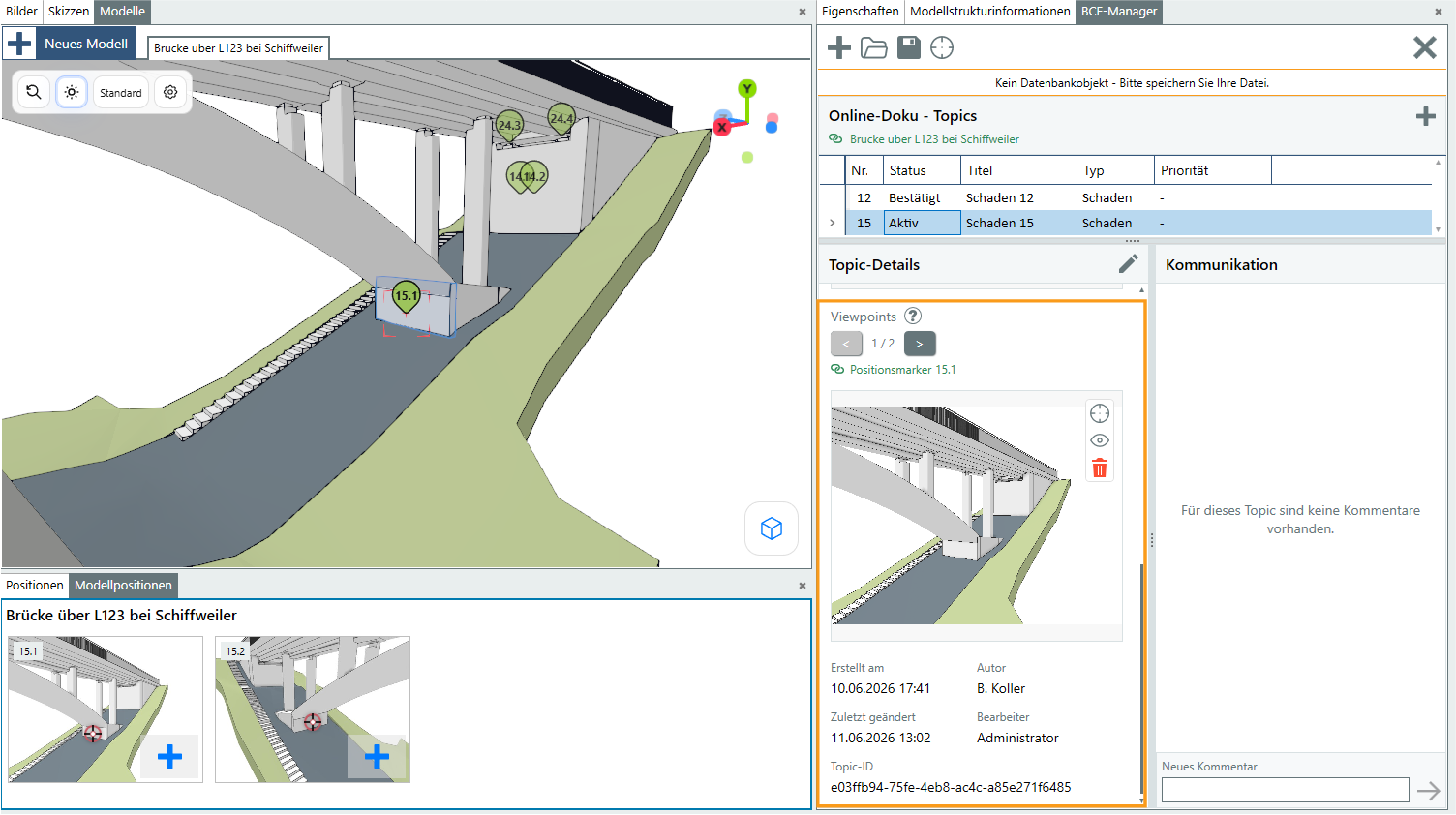
Viewpoints speichern Modellansichten zu einem Topic. Dadurch können bestimmte Stellen im Modell direkt mit einem BCF-Topic verknüpft werden.
- Wenn mehrere Viewpoints vorhanden sind, können Sie über die Pfeil-Schaltflächen zwischen den einzelnen Viewpoints wechseln.
- Die Anzeige zeigt dabei die aktuelle Position innerhalb der Viewpoint-Liste, zum Beispiel 1 / 2.
- Darunter sehen Sie in grün den aktuellen Bezug des Viewpoints zum Schadensmarker, in diesem Beispiel "Positionsmarker 15.1".
- Dazu erhalten Sie weitere Informationen über das Erstelldatum, den Autor sowie den letzten Bearbeiter.
- Es gibt 2 Möglichkeiten Viewpoints zu einem Topic hinzuzufügen, welche im Folgenden genau beschrieben werden:
Viewpoints hinzufügen - Reiter Modellpositionen
- Um eine Modellposition als Viewpoint zu übernehmen, wählen Sie zuerst im BCF-Manager das gewünschte Topic aus.
- Öffnen Sie anschließend im Modellbereich den Reiter Modellpositionen.
- Klicken Sie mit der rechten Maustaste auf die gewünschte Modellposition.
- Wählen Sie im Kontextmenü den Eintrag Zum aktiven BCF-Projekt hinzufügen.
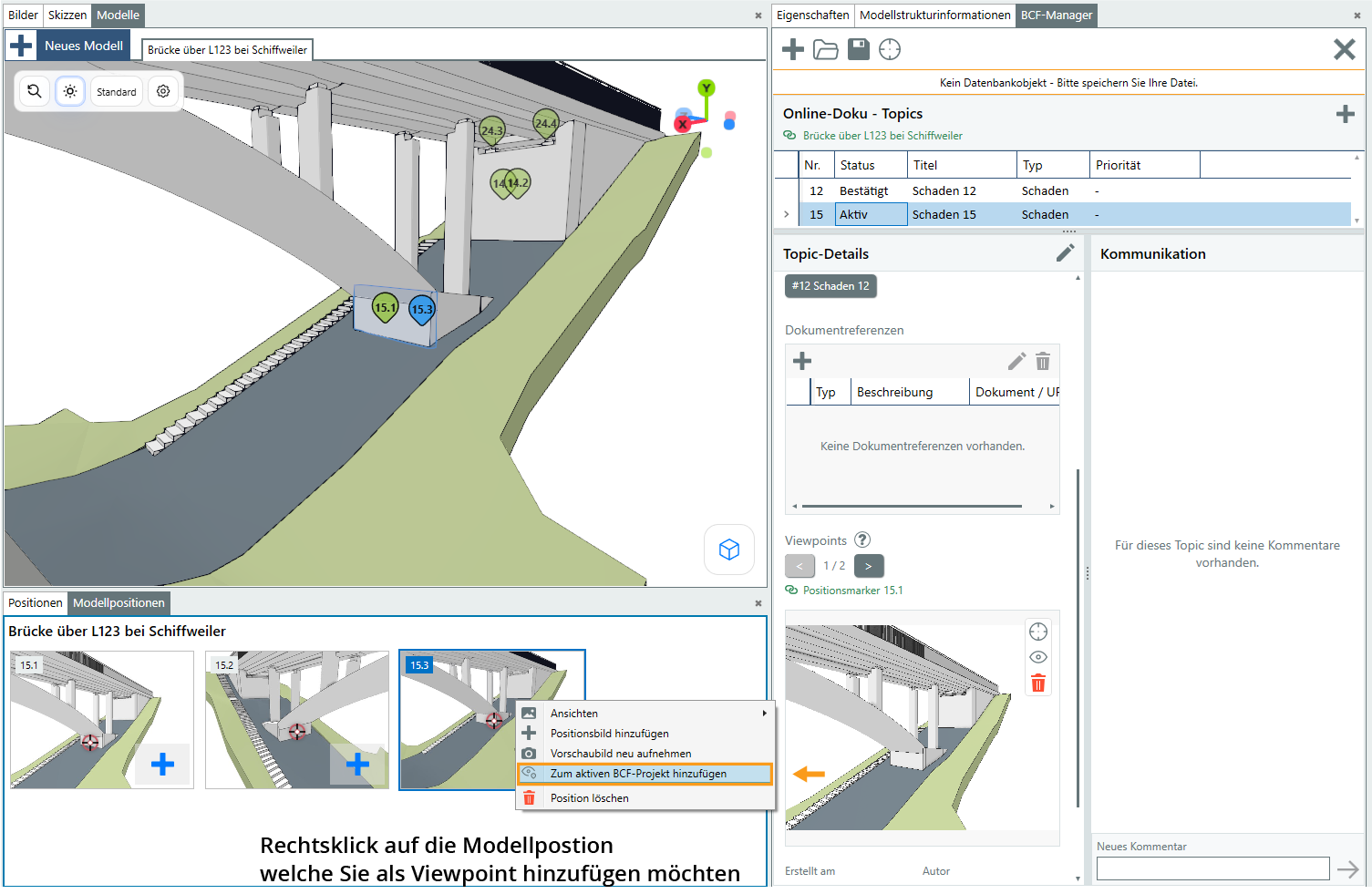
- Die ausgewählte Modellposition wird dem aktiven BCF-Projekt hinzugefügt und dem aktuell ausgewählten Topic als Viewpoint zugeordnet.
- Der Viewpoint wird anschließend im Bereich Topic-Details unter Viewpoints angezeigt.
- So können Sie eine bestimmte Modellansicht direkt mit einem BCF-Topic verknüpfen und später wieder aufrufen.
Viewpoints hinzufügen - Schaden als Topic
- Um alle erfassten Modellpositionen eines Schadens hinzuzufügen, klicken Sie mit der rechten Maustaste auf einen Schaden in der Schadensliste, um das erweiterte Menü zu öffnen.
- Klicken Sie im Anschluss im erweiterten Menü auf
 Als neues Topic zum aktiven BCF-Projekt hinzufügen.

- Der Schaden wird daraufhin in der Liste als Topic angelegt.
- Die Schadensattribute werden automatisch in die Beschreibung gesetzt, der Status und Typ werden ausgefüllt.
- Zusätzlich werden alle erfassten Modellpositionen des Schadens automatisch als einzelne Viewpoints angelegt.
Viewpoint Funktionen
Im rechten Bereich steht eine Schaltfläche mit Funktionen zur Verfügung. Sie können dort die Positionsmarkierung anpassen, die Sichtbarkeit ändern oder den Viewpoint entfernen.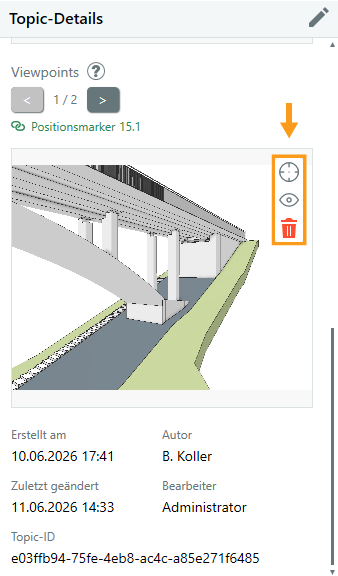
 Positionsmarkierung ändern
Über das Fadenkreuz-Symbol kann die Positionsanzeige eines Viewpoints festgelegt werden. Dies gilt nur für diesen Viewpoint. Zur Auswahl stehen:
- Linienmarkierung
- Punktmarkierung
- Keine Markierung
Linienmarkierung
Diese Art der Markierung wird von vielen externen 3D Programmen unterstützt und kann dementsprechend übernommen und angezeigt werden.

 Punktmarkierung
Diese Art der Markierung ist Teil des BCF-Standards, nach unserer Erfahrung unterstützen aber aktuell die meisten 3D Programme diese Art der Anzeige (noch) nicht oder teilweise.

 Keine Markierung
Mit dieser Auswahl wird keine zusätzliche Markierung beim Marker gesetzt. In 3D Programmen wird die Position nicht markiert.
 Sichtbarkeit ändern
Über das Augen-Symbol kann die Sichtbarkeit eines Viewpoints festgelegt werden. Zur Auswahl stehen:
Alles sichtbar
Das ganze Modell wird mit dieser Einstellung im Viewpoint angezeigt
 Exklusiv
Mit dieser Einstellung wird im Viewpoint nur das betreffende Bauteil angezeigt.
 Viewpoint entfernen
Klick auf das Mülltonnen-Symbol entfernt den Viewpoint aus dem aktuellen BCF-Projekt.
Viewpoints aktualisieren
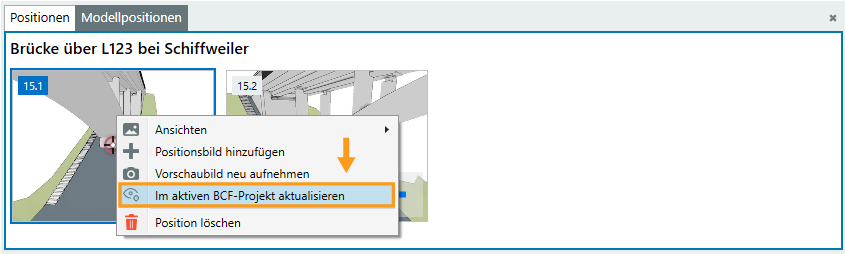
Sie haben in Modellpositionen die Möglichkeit, die aktuelle Ansicht zu ändern. Dies wird in einem bereits hinzugefügten Viewpoint nicht automatisch aktualisiert.
- Falls Sie die Ansicht der Modellposition geändert haben, welche im BCF-Projekt als Viewpoint vorhanden ist, klicken Sie mit Rechtsklick auf die Position.
- Wählen Sie im erweiterten Menü "im aktiven BCF-Projekt aktualisieren".
- Die Ansicht wird daraufhin im Projekt aktualisiert.
Kommunikation
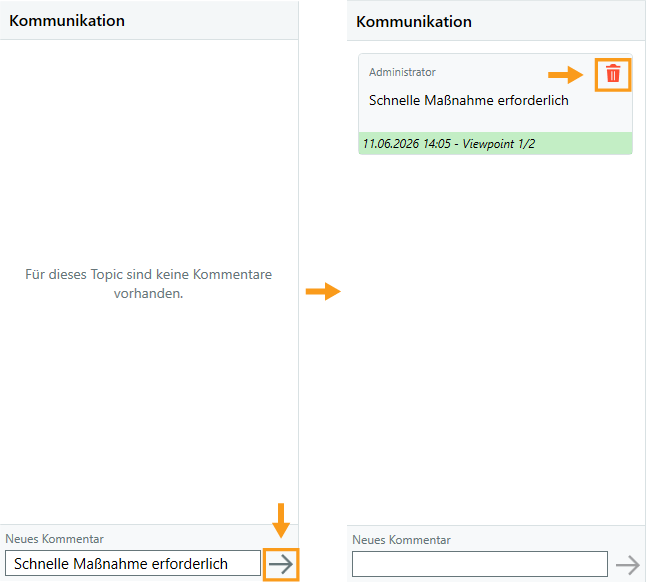
Im Bereich Kommunikation werden die Kommentare zum ausgewählten Topic angezeigt. Über Kommentare können Hinweise, Rückfragen oder Abstimmungen zum Topic dokumentiert werden. Wenn für das ausgewählte Topic noch keine Kommentare vorhanden sind, erscheint der Hinweis Für dieses Topic sind keine Kommentare vorhanden.
- Um einen Kommentar hinzuzufügen, tragen Sie den Text in das Feld Neues Kommentar ein.
- Klicken Sie anschließend auf das Pfeil-Symbol rechts neben dem Eingabefeld.
- Der Kommentar wird gespeichert und im Kommunikationsbereich des Topics angezeigt.
- Der gespeicherte Kommentar enthält den Autor, den Kommentartext sowie Datum und Uhrzeit der Erstellung.
- Wenn beim Speichern ein Viewpoint aktiv ist, wird der Kommentar zusätzlich mit diesem Viewpoint verknüpft. Der Bezug wird unterhalb des Kommentars angezeigt, zum Beispiel Viewpoint 1/2.
- Über das Papierkorb-Symbol kann ein Kommentar gelöscht werden.
- Kommentare beziehen sich immer auf das aktuell ausgewählte Topic. Prüfen Sie daher vor dem Speichern, ob in der Topic-Liste das richtige Topic markiert ist.
Vorhandene BCF-Datei öffnen
Alternativ können Sie eine bereits vorhandene BCF-Datei öffnen.
- Klicken Sie im BCF-Manager auf BCF-Datei öffnen.
- Wählen Sie die gewünschte BCF-Datei aus.
- Nach dem Öffnen werden die enthaltenen Topics, Details und Kommentare im BCF-Manager angezeigt.
BCF-Manager schließen
Der BCF-Manager kann über das X-Symbol im rechten Informationsbereich geschlossen werden.
- Klicken Sie auf das X-Symbol oben rechts im BCF-Manager.
- Der Reiter wird ausgeblendet.
- Die Maske Schäden bleibt geöffnet.
Wichtiger Hinweis: Bitte beachten Sie, dass Sie Ihr BCF-Projekt vor dem Schließen speichern müssen, wenn Sie Ihre Änderungen darin übernehmen möchten!