App - Datei Datenaustausch
Der Dateiaustausch ermöglicht es, laufende Prüfungen aus der ZIS Ing-Bau Desktop-Anwendung als Datei auf ein mobiles Gerät zu übertragen und vor Ort weiterzubearbeiten.
Mit einem Abo einer Regular- oder Advanced-Lizenz können Sie die Prüfung aus der Desktop-Anwendung als Transfer-Datei exportieren. Diese Datei wird anschließend in die mobile App eingelesen und kann auf einem Smartphone oder Tablet bearbeitet werden.
Nach Abschluss der Erfassung exportieren Sie die aktualisierten Prüfungsdaten wieder als Datei aus der App. Im Büro übernehmen Sie die bearbeitete Prüfung anschließend über die App-Import-Funktion wieder in die Desktop-Anwendung.
Voraussetzung Datenaustausch in iOS
- Um den Datenaustausch auf einem Gerät mit iOS-Betriebssystem reibungslos durchführen zu können, stellen Sie sicher, dass entsprechende Cloud-Dienste von Drittanbietern wie OneDrive, Box, Dropbox, Adobe Creative Cloud, Google Drive und Co. auf Ihrem Gerät installiert und freigeschaltet sind.
- Wie Sie die Dienste installieren und freischalten, entnehmen Sie der Bedienungsanleitung Ihres Geräts oder auf Apple.com (https://support.apple.com/de-de/102238).
Prüfung aus ZIS Ing-Bau als Datei exportieren
- Navigieren Sie im ersten Schritt zur Ebene in der eine laufende Prüfung existiert oder legen eine neue Prüfung an.
- Öffnen Sie die laufende Prüfung
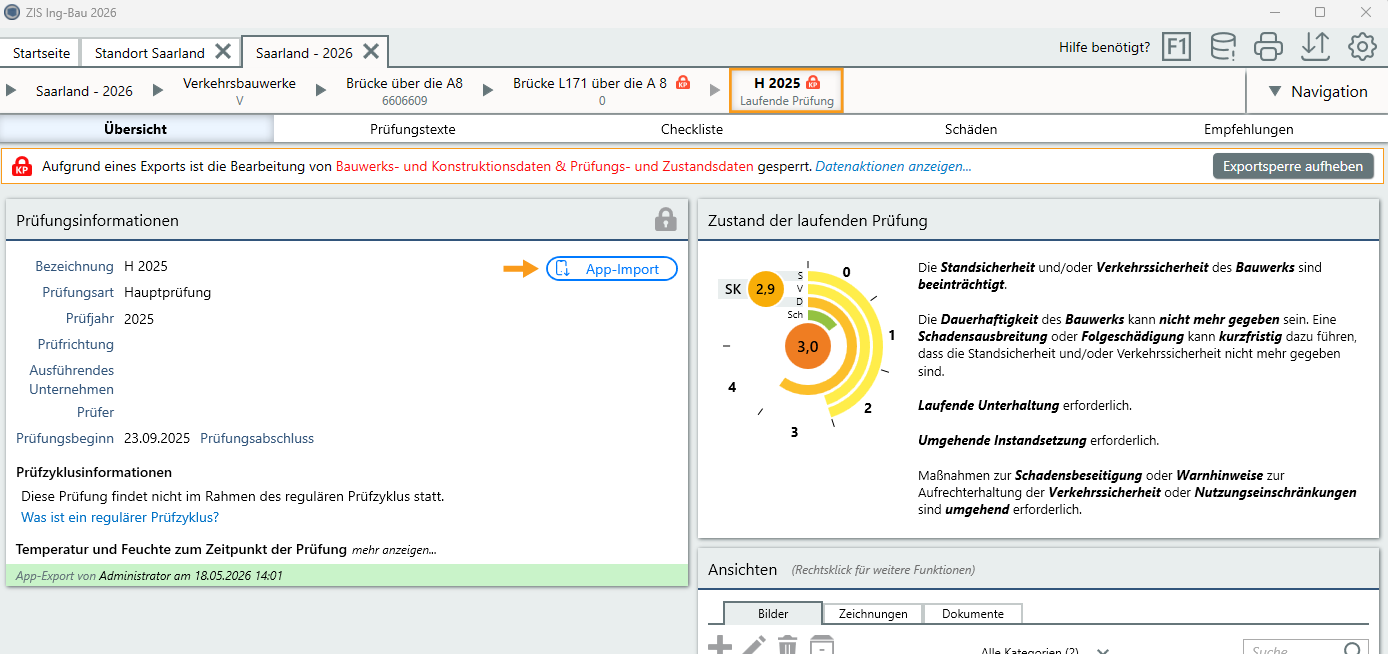
- In der Karteikarte Prüfungsinformationen befindet sich der Button
 .
. - Ein Klick auf den Button öffnet das Auswahlfenster.
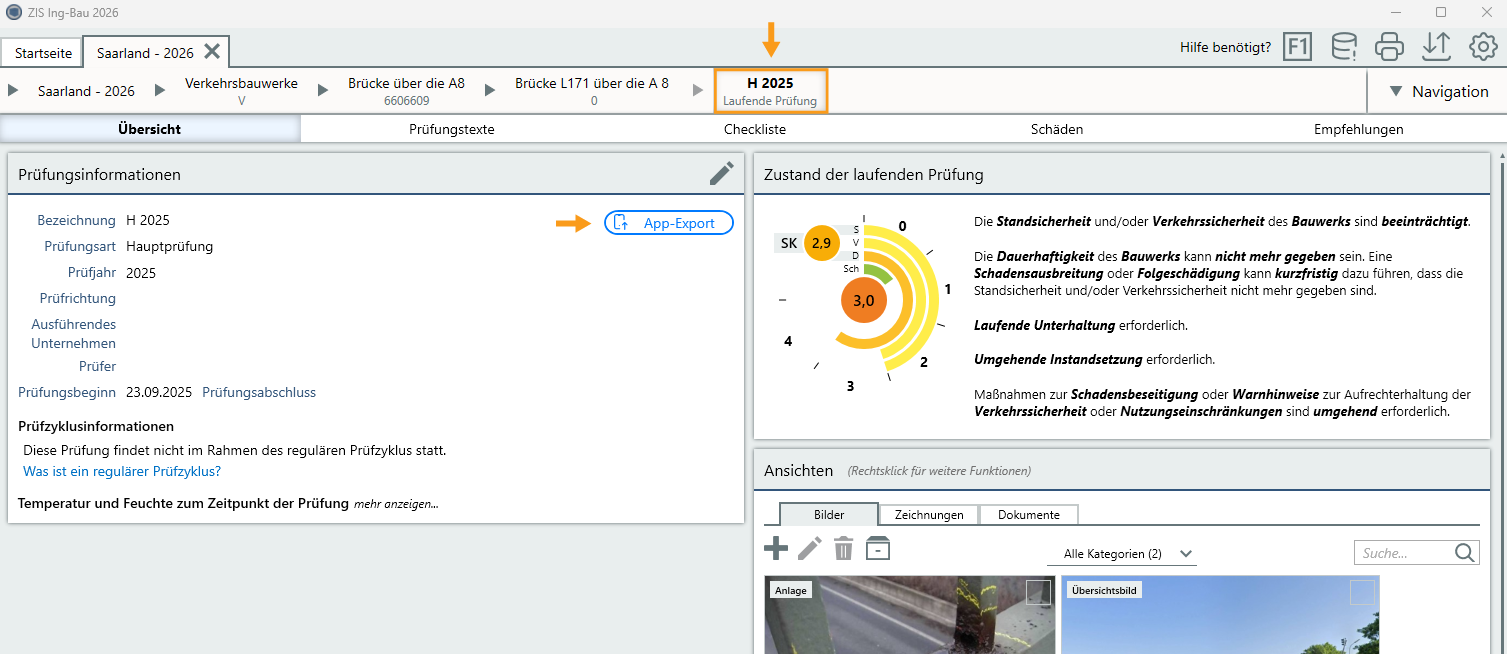
App-Export Auswahlfenster
In Fenster App-Export wählen Sie die Art des Exports, vergeben Schreibrechte für die Ebenen Prüfung und Teilbauwerk und versehen den Export mit einer PIN (nur bei Datei-Export)
- Wenn Sie mit Ihrer Auswahl zufrieden sind, klicken Sie den Button
 . Ein Klick auf
  schließt das Fenster.
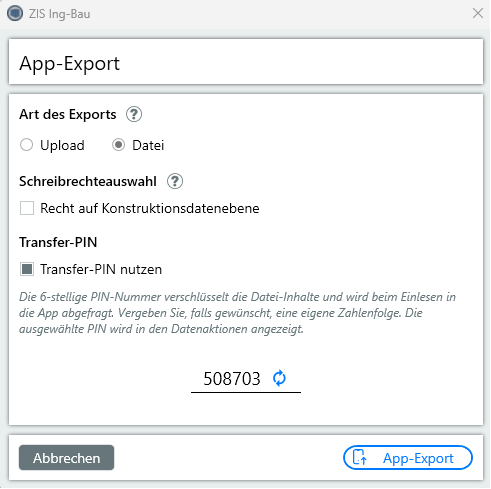
Art des Exports
Wählen Sie die Option "Datei" aus
Schreibrechteauswahl
Wählen Sie ob in der exportierten Datei nur Prüfungsdaten oder auch Kontruktionsdaten geändert oder hinzugefügt werden dürfen (z.B. in Form von Bilder).
Transfer-PIN
Nutzen Sie Optional einen Transfer-PIN. Sie können die vorgeschlage Kombination nutzen oder eigene Zahlen vergeben. Der PIN wird beim einlesen in die App abgefragt.
- Wenn Sie Ihre Auswahl getroffen haben klicken Sie auf den Button , und wählen im Anschluss einen Speicherort für die Datei.
- Übertragen Sie die Datei auf Ihr mobiles Gerät.
Prüfungsdatei in die mobile App laden
- Starten Sie die ZIS Ing-Bau App von einem mobilen Gerät Ihrer Wahl (Tablett, Smartphone) und navigieren Sie zur Startseite der App (lokal verfügbare Prüfungen)
- Tippen Sie auf das Importieren-Symbol oben rechts.
- Tippen Sie auf die Schaltfäche Import.
- Wählen Sie im Anschluss den Speicherort der Prüfungsdatei (.zisarc) auf Ihrem Gerät und wählen diese aus.
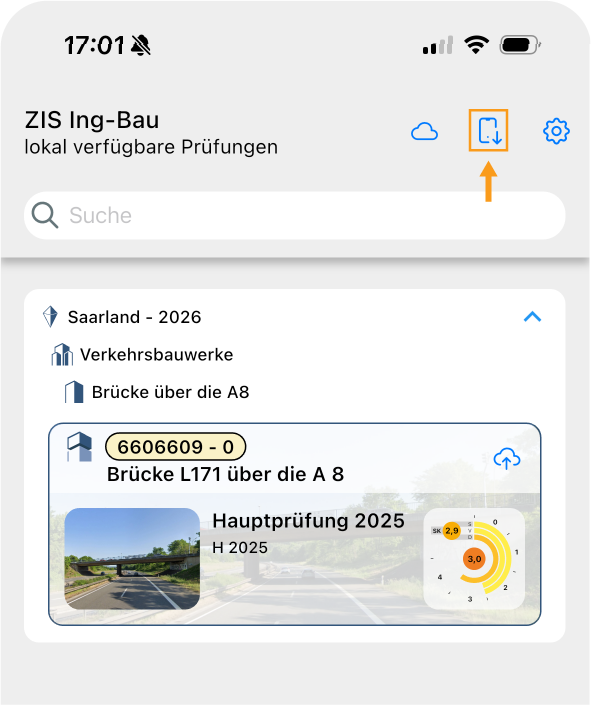
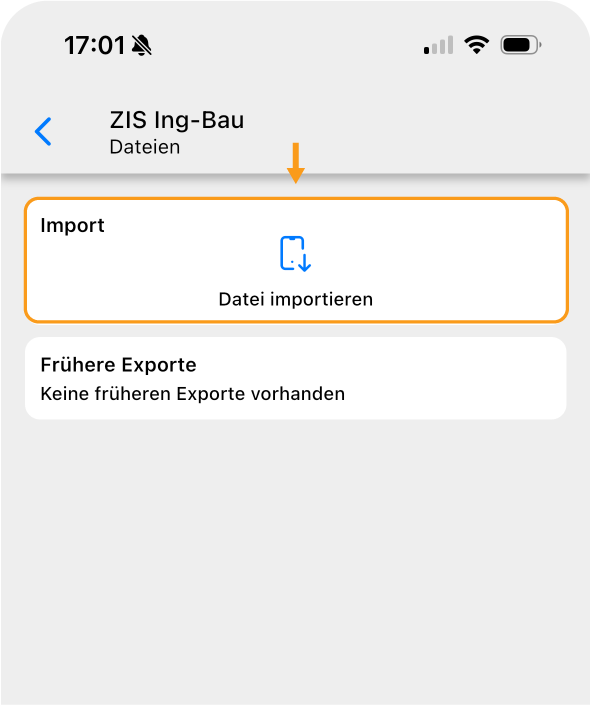
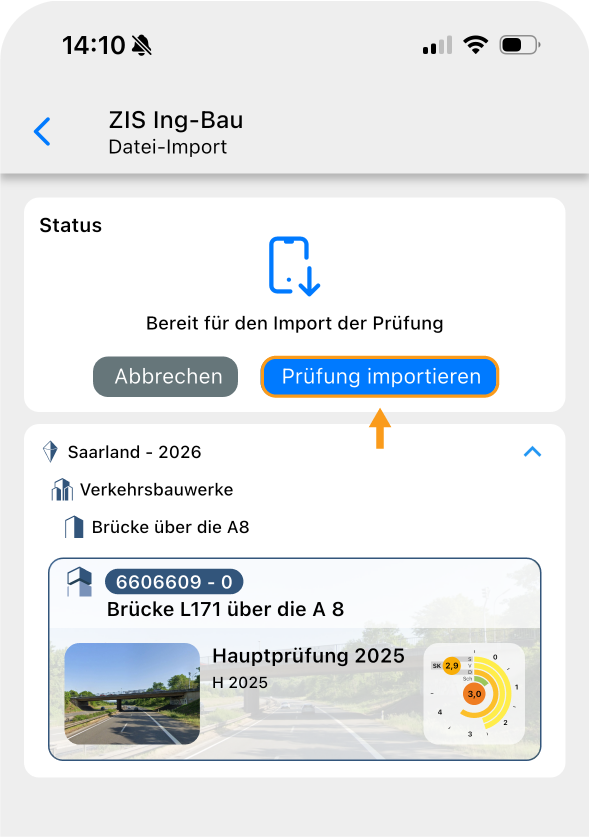
- Im Anschluss wird Ihnen die ausgewählte Prüfung als Vorschau angezeigt.
- Tippen Sie auf
 um die Datei in die App zu laden. Abbrechen verwirft die Datei.
Erfassen Sie nun die Prüfung mit der mobilen App. Lesen Sie hierzu auch den Artikel ...
Prüfungsdatei aus der mobile App exportieren
- Navigieren Sie zur Startseite der App (lokal verfügbare Prüfungen)
- Tippen Sie bei der gewünschten Prüfung auf das Exportieren-Symbol

- Sie wechseln daraufhin zum Screen "Prüfung exportieren".
- Tippen Sie auf
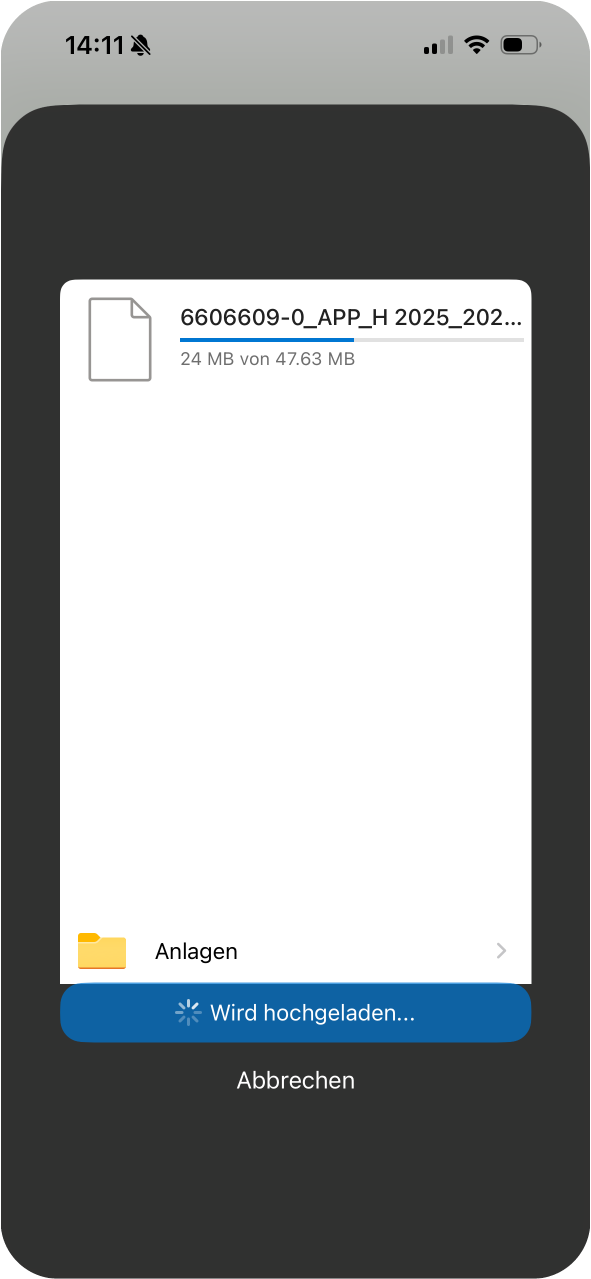
 und wählen im Anschluss eine App, Cloudservice oder Speicherort auf Ihrem mobilen Gerät aus.
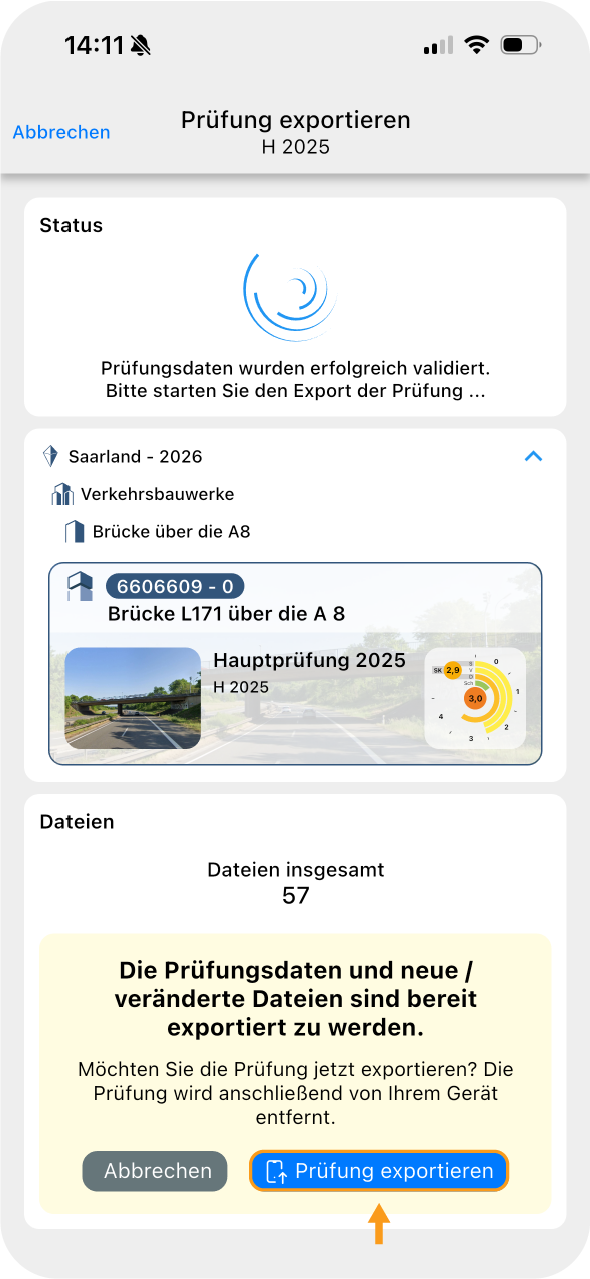
Nach der Auswahl tippen Sie auf den Button  um den Exportvorgang zu starten
Prüfungsdatei in ZIS Ing-Bau laden
- Navigieren Sie in der Desktop-Anwendung zur laufenden Prüfung welche Sie zuvor als Datei in die App exportiert haben.
- In der Karteikarte Prüfungsinformationen befindet sich der Button
 .
. - Ein Klick auf den Button öffnet den Explorer. Navigieren Sie zum Speicherort der Datei und wählen Sie diese aus.
- Klicken Sie im Anschluss auf Öffnen, um den Import zu starten.
- Nach erfolgreichem Import werden die Exportsperren automatisch gelöst.